

本站原创推荐推荐阅读!



最新发布第42页

PPT 中如何设置模板
PPT 中如何设置模板 我们在日常工作制作PPT时,由于所使用的场合不同,往往会使用不同风格的PPT。为了提高工作效率,我们可以事先在PPT中设置模板。今天,小编就教各位PPT中设置模板的小技巧,...
 3年前
3年前
福利推荐 配色单调怎么办?用这 11 个网站把你的 PPT 做出高级感
福利推荐 配色单调怎么办?用这 11 个网站把你的 PPT 做出高级感 色彩,在我们工作的时候是一种锦上添花的元素。无论你是做设计,是制作幻灯片,还是制作文案,一个套优秀的配色总会让你的作品...
3年前
利用PPT制作神奇的注水小动画实例教程
利用PPT制作神奇的注水小动画实例教程 在做PPT时,许多人都希望自己能做出吸人眼球的动画效果,因为动画在演示过程中如果能够巧妙的运用,能够引导观众视线和注意力,强调视觉对象和表达重点、...
3年前
去除wordpress加载的Open San字体
最近发现谷歌总是打不开,紧接着,wp的后台好慢好慢,刚开始以为网速问题,后来发现连本地假设的测试站都很慢。审查发现原来是后台加载了一个google的字体,但是由于网络问题,连接失败,如图:...
3年前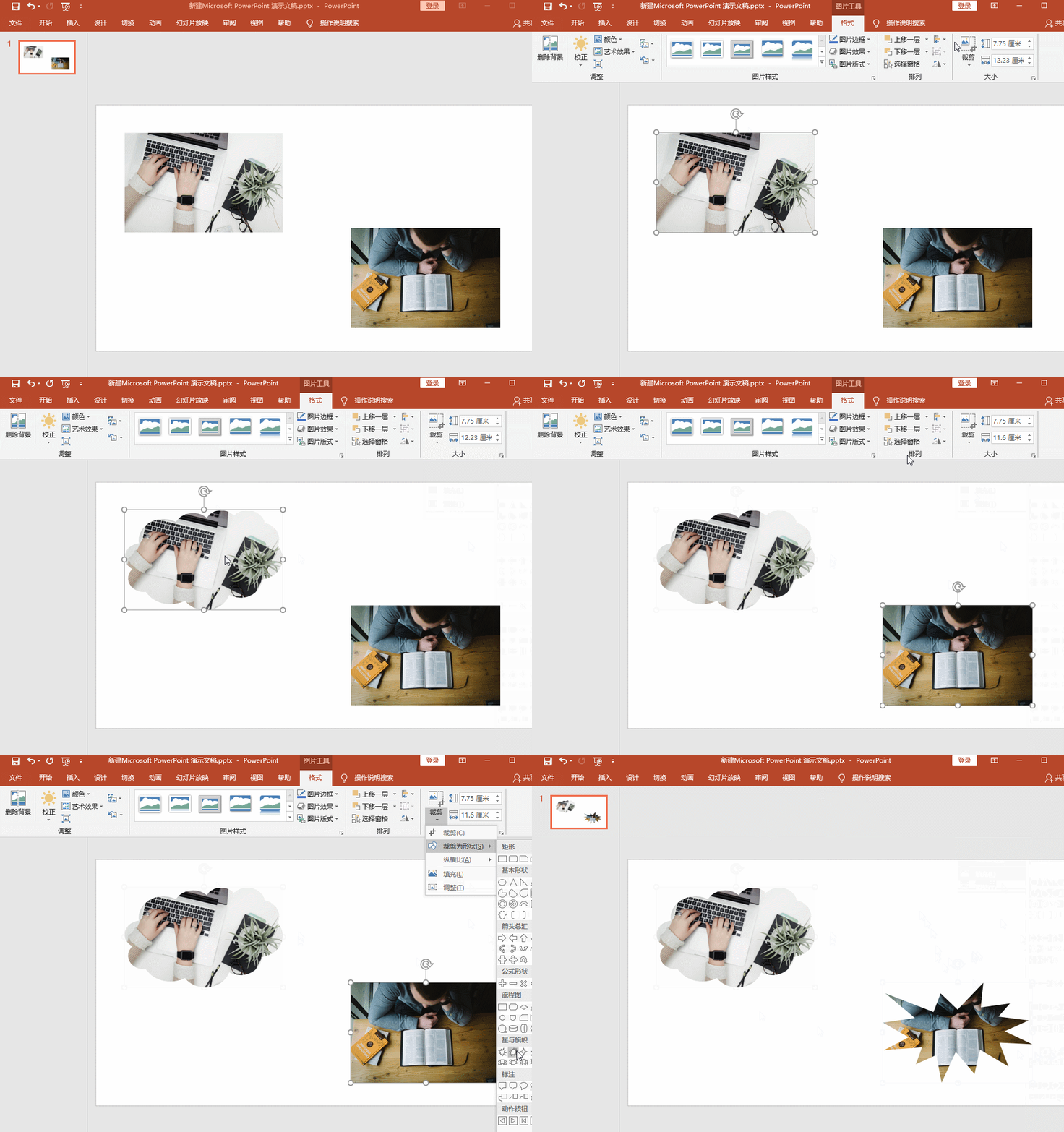
给大家带来几个PPT小技巧,希望大家喜欢
给大家带来几个PPT小技巧,希望大家喜欢 一、图形使用 在PPT中,用对图片是很重要的,不同的页面,用不同的图形,带来的效果也是有所不同的,不会制作没关系,今天教你了,就会了。 首先选中需...
3年前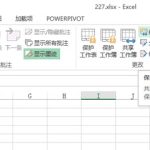
利用Excel中的审阅功能中的保护并共享工作簿功能 实现多人编辑同一个工作簿
利用Excel中的审阅功能中的保护并共享工作簿功能 实现多人编辑同一个工作簿 具体操作如下: 在“审阅”中,单击“保护并共享工作簿”,下图2处 在新弹窗口中,打勾“以跟踪修订方式共享”,...
3年前
excel功能新增与增强
excel功能新增与增强 1、Excel 在信息获取方面新增和增强的功能如下: 与业务系统交互:在中文版Excel 中可以保存和打开XML文件,以便与组织内的关键业务数据集成在一起。开发人员可以通过Excel...
3年前

PPT里图表制作一定是一个大难题,那些牛逼的图表是怎么来的?
PPT里图表制作一定是一个大难题,那些牛逼的图表是怎么来的? 对于大家来说,PPT里图表制作一定是一个大难题,默认的图表中规中矩,没办法吸引到人们的注意;炫酷的图表,往往会使人们把关注点...
3年前
WordPress如何创建动态置顶文章?WordPress创建动态置顶文章的方法
置顶文章的作用是希望长时间引起读者注意,可以表明站点的简介、版权声明、友情链接的交换原则等;本文将介绍如何给wordpress创建动态的置顶文章,需要了解的朋友可以参考下
3年前
excel中组及分级显示介绍及实例教程
excel中组及分级显示介绍及实例教程 有不少软件都有结构图可以查看正文内容。在Word中,可以通过对标题的大纲级别设置后,在“视图”中选用“文档结构图”模式来查看。 其实,在excel中也可以通...
3年前
Word文档中如何快速定位到指定页码的位置
Word文档中如何快速定位到指定页码的位置 想必大家都有这样的需求,就是在一个很长的Word文档中如何快速定位到指定的位置,这样可以快速的解决问题,不必将时间浪费在寻找上。此需求通过“定位...
3年前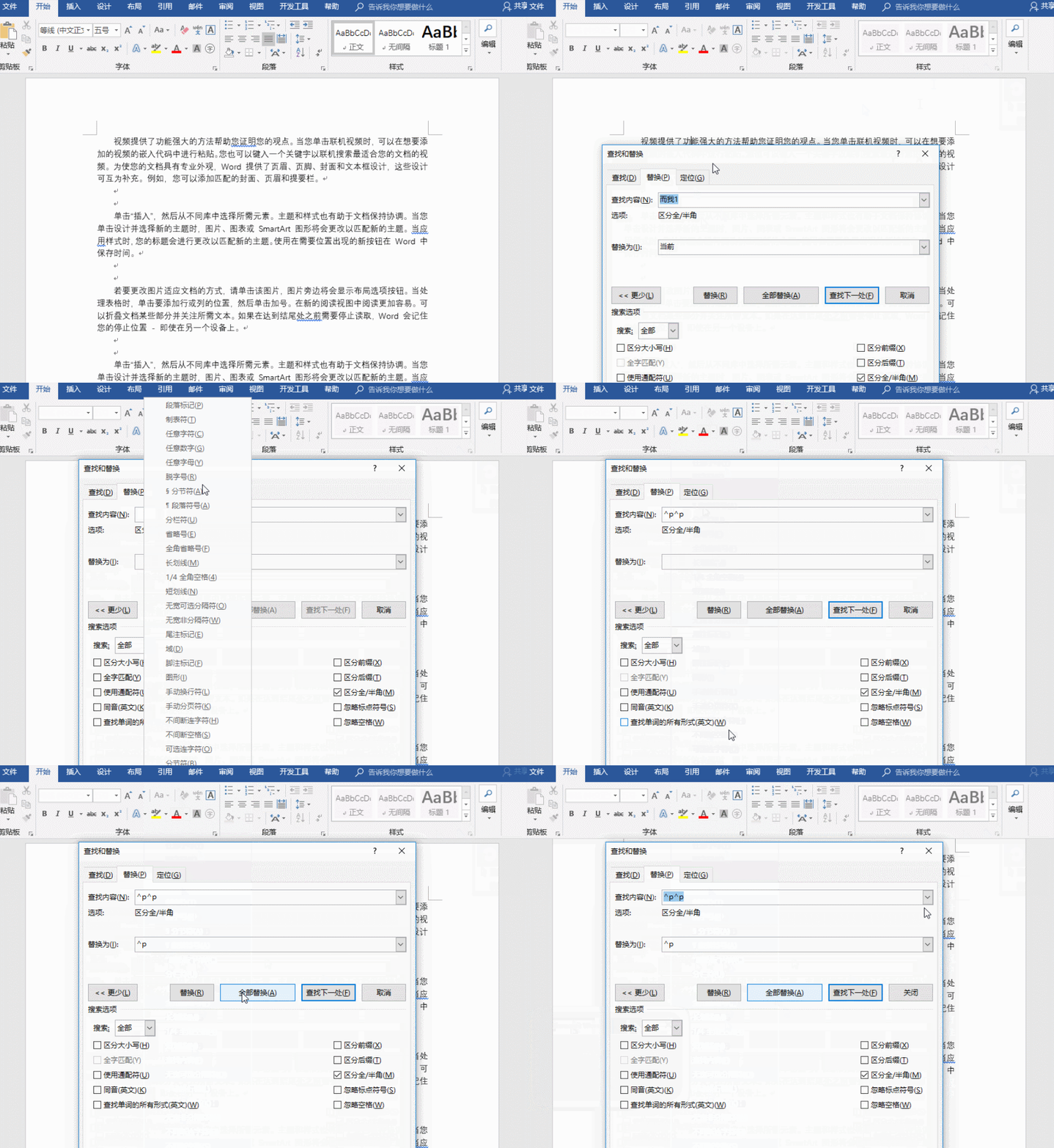
word 文档里面的空行删除 Word 空行删除方法 word删除空行
word 文档里面的空行删除 Word 空行删除方法 word删除空行 word文档里面的空行删除 如何才能快速将Word里面的空行删除呢?只需将要按住快捷键Ctrl+H打开查询与替换,在查询里面添加两个段落标记...
3年前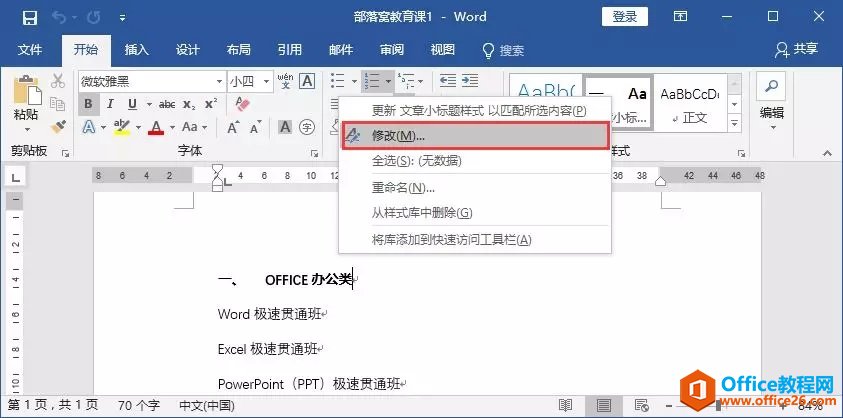
关于word样式的使用技巧 为word样式设置专属快捷键
关于word样式的使用技巧 为word样式设置专属快捷键 编辑长文档时,如果想提高编排效率,我们可以为每个样式指定专属快捷键来提速。 例如,为某个标题样式指定快捷键为:【Ctrl+2】(注:也可...
3年前
wordpress不用插件实现倒计时的功能
前面介绍了wordpress自定义样式倒计时插件jcountdown ,插件的话不受主题更换的影响,如何需要用代码实现的话,下面给大家分享不用插件如何实现倒计时功能。
3年前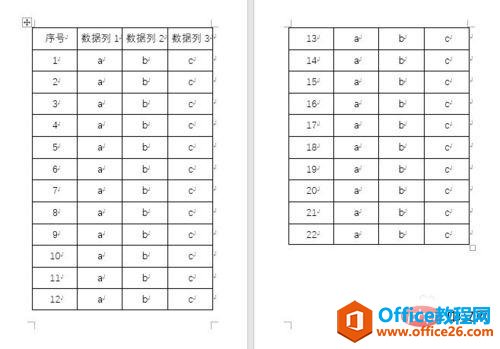
怎样设置word表格标题行每一页显示
怎样设置word表格标题行每一页显示 在Word文档中编辑超过一页的长表格时,如果不在每一页添加这个表格的标题行,那么在第二页查看这个表格的列数据时,就对每一列数据的含义搞不清楚,所以设置...
3年前
excel如何实现二维表数据的抓取(娃娃机抓取法)?
excel如何实现二维表数据的抓取(娃娃机抓取法)? 今天给大家讲讲个娃娃机数据抓取法,看看怎们能移动两次也把Excel表中的数据给抓取了! 我们来看如下案例: 需要利用B3:D6区域的二维结构...
3年前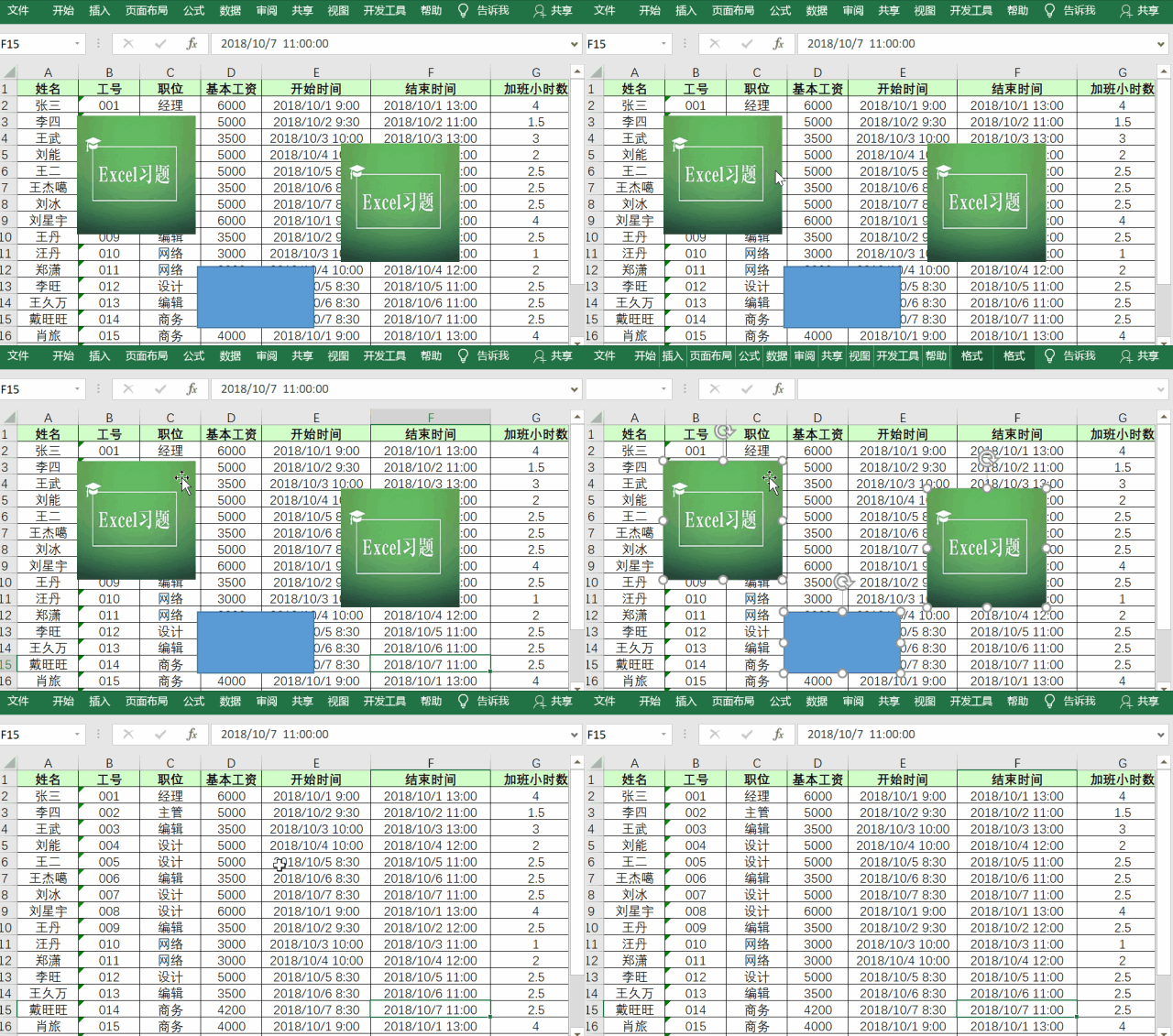
excel 如何快速选择图片并删除
excel 如何快速选择图片并删除 表格中存在很多图片,想要快速删除,怎么做呢?选中其中一张图片,之后按Ctrl+A即可快速删除。 具体操作看下图: excel快速选择图片并删除 本文摘自:https://...
3年前