

本站原创推荐推荐阅读!



最新发布第324页

2023最新V2rayNG入门使用教程
v2rayNG 是 v2ray android的一款代理App,是专为 Android 系统设计的代理客户端。软件旨在简化 v2Ray 代理的配置和管理。它支持包括 VMess、Shadowsocks 和 Socks 在内的多种协议,提供...
 10个月前
10个月前
微信小程序之组件化
微信小程序之组件化 关于组件化 类似于页面,自定义组件拥有自己的 wxml 模版和 wxss 样式。 官方链接 组件化,反过来理解,写重复的页面,方法,写第二遍就烦了,抽取出来就是组件化,可以...
3年前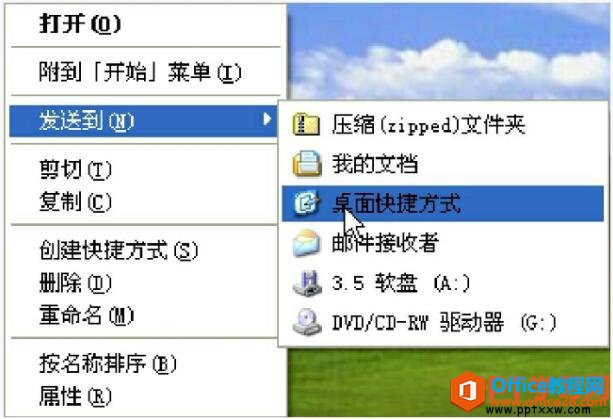
PPT如何创建快捷方式
PPT如何创建快捷方式 很多时候我们在安装完PPT以后电脑并没有在桌面创建快捷方式,那么我们怎么在桌面创建一个快捷方式呢,今天我们就来学学PPT创建快捷方式的方法。 1、单击开始菜单按钮,然后...
3年前
excel怎么复制工作表的方法
excel怎么复制工作表的方法 excel怎么复制工作表,看似是一个很简单的操作,但是正因为简单,因此一些技巧性的知识点容易被忽视。 本文旨在整理出excel怎么复制工作表相关的两个个技巧提供给大...
3年前
word页码设置的几种方法 word怎么添加插入页码
word页码设置的几种方法 word怎么添加插入页码 我们平时在Word排版中常常会用到页码设置,而页码的设置又会碰到各种各样的情况,有些地方是不需要设置页码的,那么今天我们就来详细讲讲word页码...
3年前
PPT 如何插入SmartArt图形
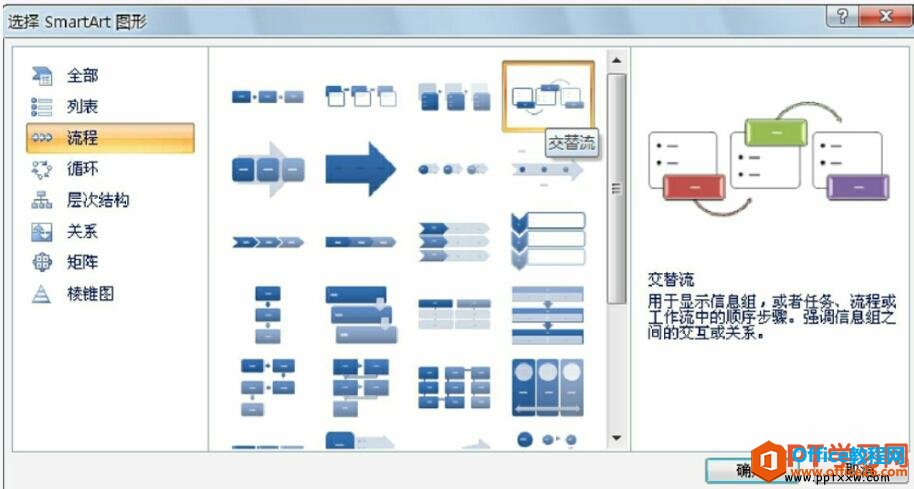
PPT 如何插入SmartArt图形 一幅直观的流程图和结构图能让幻灯片效果大增。新增的SmartArt图形工具有百余套图形模板,利用这些图形模板可以设计出各式各样的专业图形来,还能够快速为幻灯片的特...
3年前
PPT嵌入字体的时候如何批量替换PPT中的字体
PPT嵌入字体的时候如何批量替换PPT中的字体 问题:如何批量替换PPT中的字体? 解答:其实PPT有专门的功能来实现,不过使用此功能前,需要一些细节。 具体操作如下: 首先如何查看一个PPT到底用...
3年前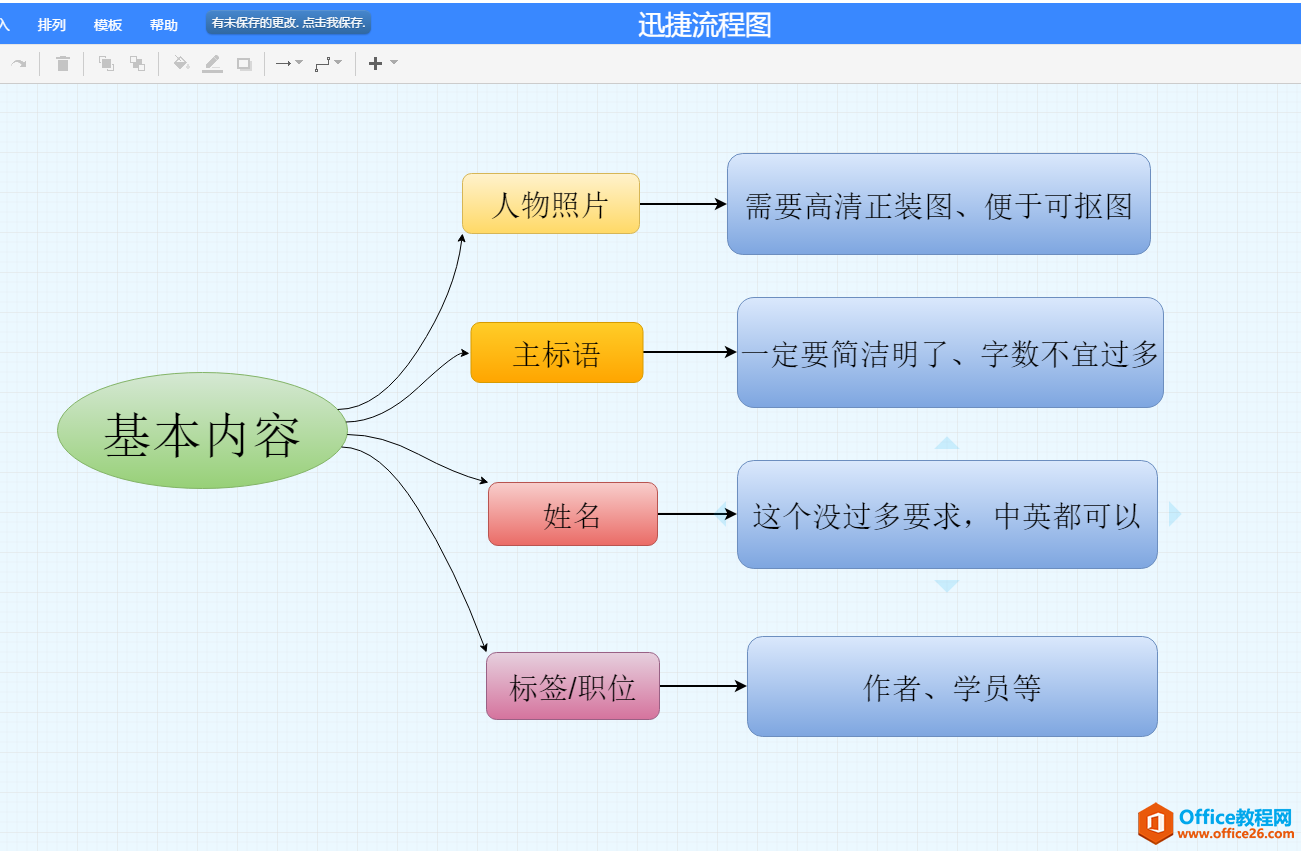
如果想要做好PPT介绍页面,怎么能少的了这些方法!
如果想要做好PPT介绍页面,怎么能少的了这些方法! 作为职场中人,手中怎会少的了PPT了,不管是制作总结报告,还是其他的场合中我们都需要有介绍页面的,为了不让自己的介绍页面落后于别人,所...
3年前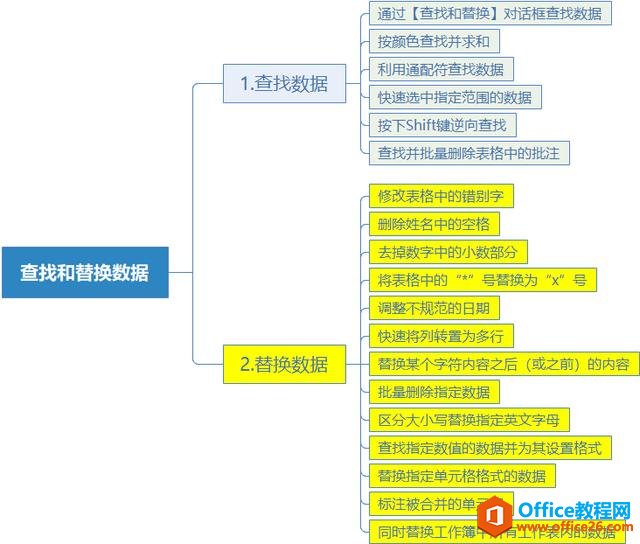
手把手教你学Excel第16课-如何使用Excel的替换功能
手把手教你学Excel第16课-如何使用Excel的替换功能 本篇内容结构如下: 本篇的知识体系 在Excel中,若用户要统一替换一些内容,则可以使用【替换】功能。通过按下Ctrl+H键打开【查找和替换】对...
3年前
Word2010页边距的设置图解教程
Word2010页边距的设置图解教程 通过设置Word2010页边距,可以使Word2010文档的正文部分跟页面边缘保持比较合适的距离。这样不仅使Word2010文档看起来更加美观,还可以达到节约纸张的目的。下文...
3年前
PPT撕纸效果怎么做吗?主要使用裁剪工具和形状工具就可以快速实现效果
PPT撕纸效果怎么做吗?主要使用裁剪工具和形状工具就可以快速实现效果 一起来看看撕纸效果的PPT特效制作教程,效果图如下: 怎么样做出这样的效果呢?闲话不多说,开启脑洞一起来制作吧! (1...
3年前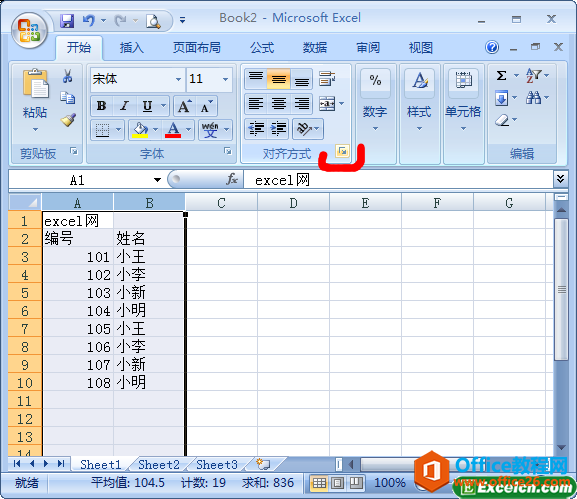
如何对excel单元格对齐方式进行设置
如何对excel单元格对齐方式进行设置 我们在使用excel表格软件的时候,输入的内容不同,其在excel单元格中的对齐方式也不相同,为了能让单元格中的内容对齐方式一致,我们可以对excel单元格对齐...
3年前
excel中如何进行按条件定位
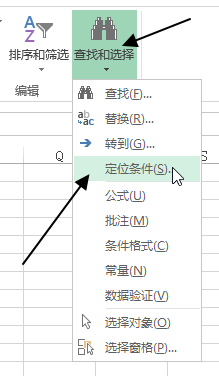
excel中如何进行按条件定位 使用 Excel 的定位功能可以快速对包含指定类型数据的单元格进行定位并选中。条件定位具体步骤如下: 调出定位条件菜单 方法一:转到功能区→开始选项卡→编辑命令组...
3年前
PPT快速增大/减小字号 PPT如何快速增大/减小字号
PPT快速增大/减小字号 PPT如何快速增大/减小字号 如何在PPT中快速调整字号?这样调整简单又快速。操作步骤:选中目标文本—按【Ctrl+Shift+>/<】 具体操作看下图: PPT快速增大/减...
3年前
excel 总分排序的方法图解实例教程
excel 总分排序的方法图解实例教程 在excel文件上方的工具栏点击排序和筛选,选择自定义排序,可按照成绩递减排序,也就是降序,总分相等的时候按照学号递增排序,也就是升序。 具体做法如下: ...
3年前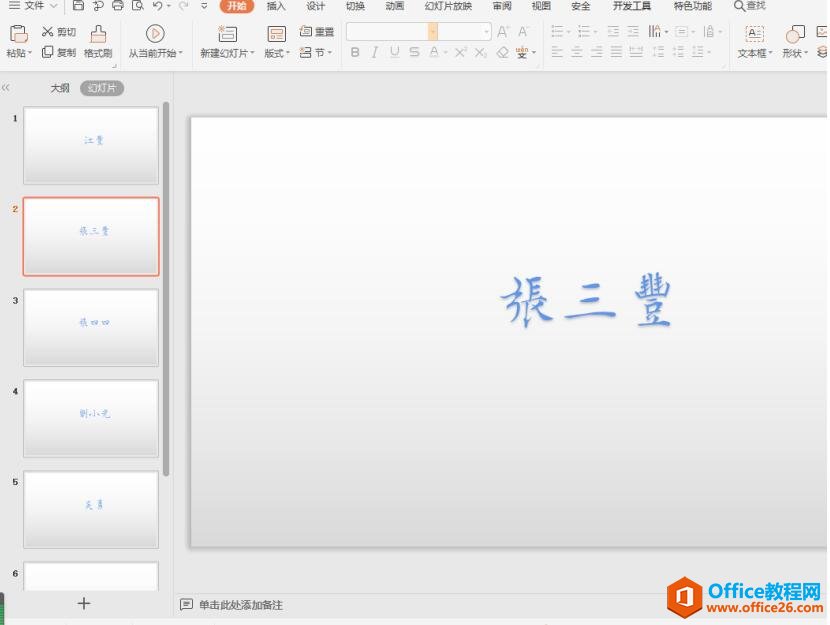
如何使用PPT制作随机点名
如何使用PPT制作随机点名 PPT除了可以作为展示内容的办公软件,还可以用来作为随机点名。那么,我们怎样才能用PPT制作随机点名呢?今天,小编就教各位在PPT演示文稿中制作随机点名的小技巧,大...
3年前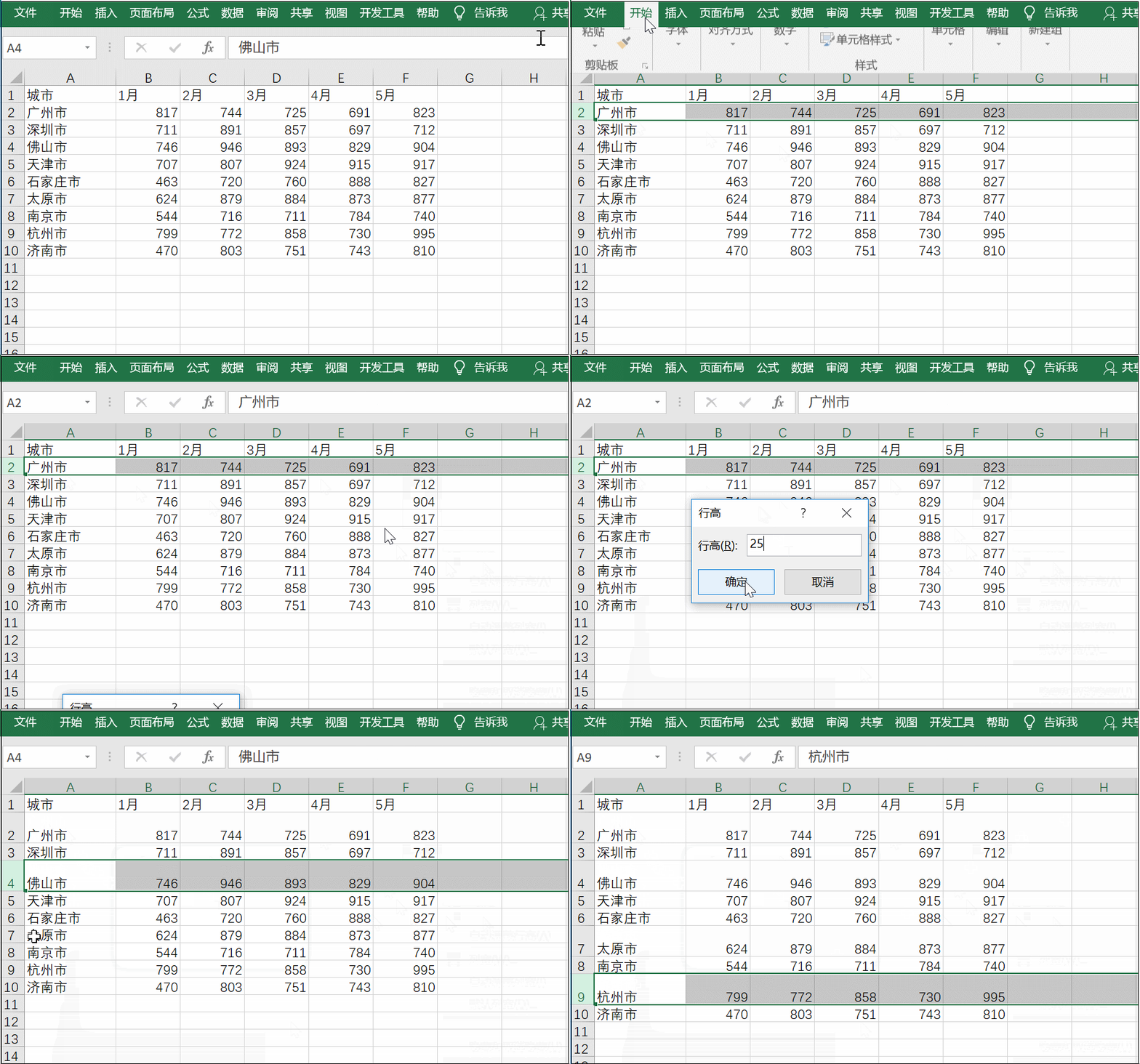
excel 如何利用F4键批量设置行高
excel 如何利用F4键批量设置行高 Excel用F4键批量设置行高 在表格中设置好的相应的行高后,其他行也需要设置相应的行高,这时先选中一行,点击开始——单元格——格式——行高,设置好行高,然...
3年前