

本站原创推荐推荐阅读!



最新发布第242页
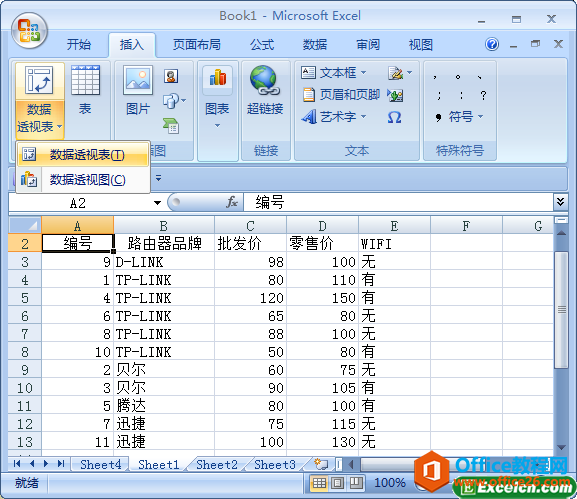
excel数据透视表的创建方法图解教程
excel数据透视表的创建方法图解教程 数据透视表是什么?对于平常只会简单的使用excel的朋友来说,并不是很了解数据透视表的作用,其实数据透视表是一种交互式的表,在里面可以进行一些计算,...
 4年前
4年前
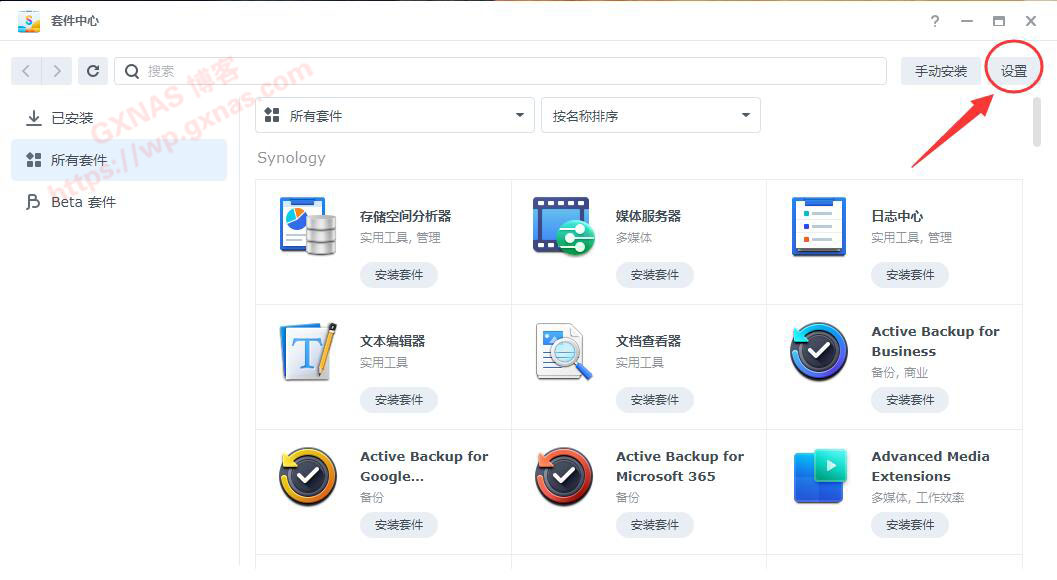
NAS里架设手游:御剑情缘
NAS里架设手游:御剑情缘原贴地址:http://www.gebi1.com/thread-284541-1-1.html注意:NAS里面必须要8G内存,游戏服务端需要4G,而群晖需要保留3G,我不相信你能弄到7G内存的NAS,所以只能8G,...
4年前

WordPress网页标题设置方法全解析
从WordPress 4.4 版开始,WordPress官方已经不再推荐使用 wp_title() 函数来添加网页标题,而是将网页标题变成了一个主题功能。这样子最直观的优点就是可以用插件原生操作title了
4年前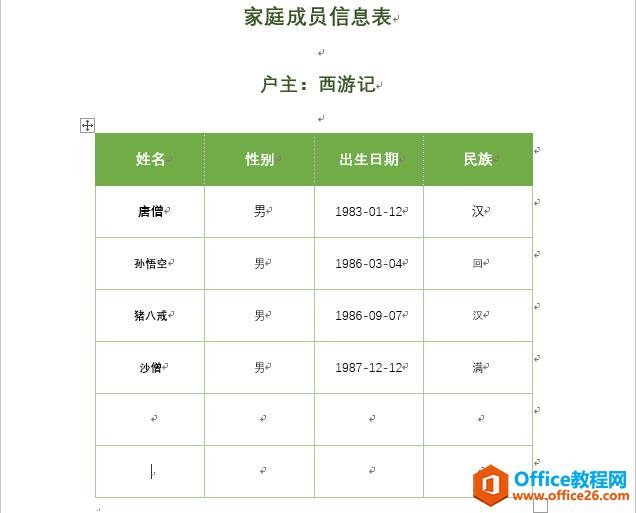
word 中邮件合并条件格式使用方法详解教程
word 中邮件合并条件格式使用方法详解教程 邮件合并条件格式使用(一) 本次讲邮件合并的高级应用,在邮件合并中使用条件格式。此邮件合并功能,可以应用在一个数据源包含多个分类,分类生成Wor...
4年前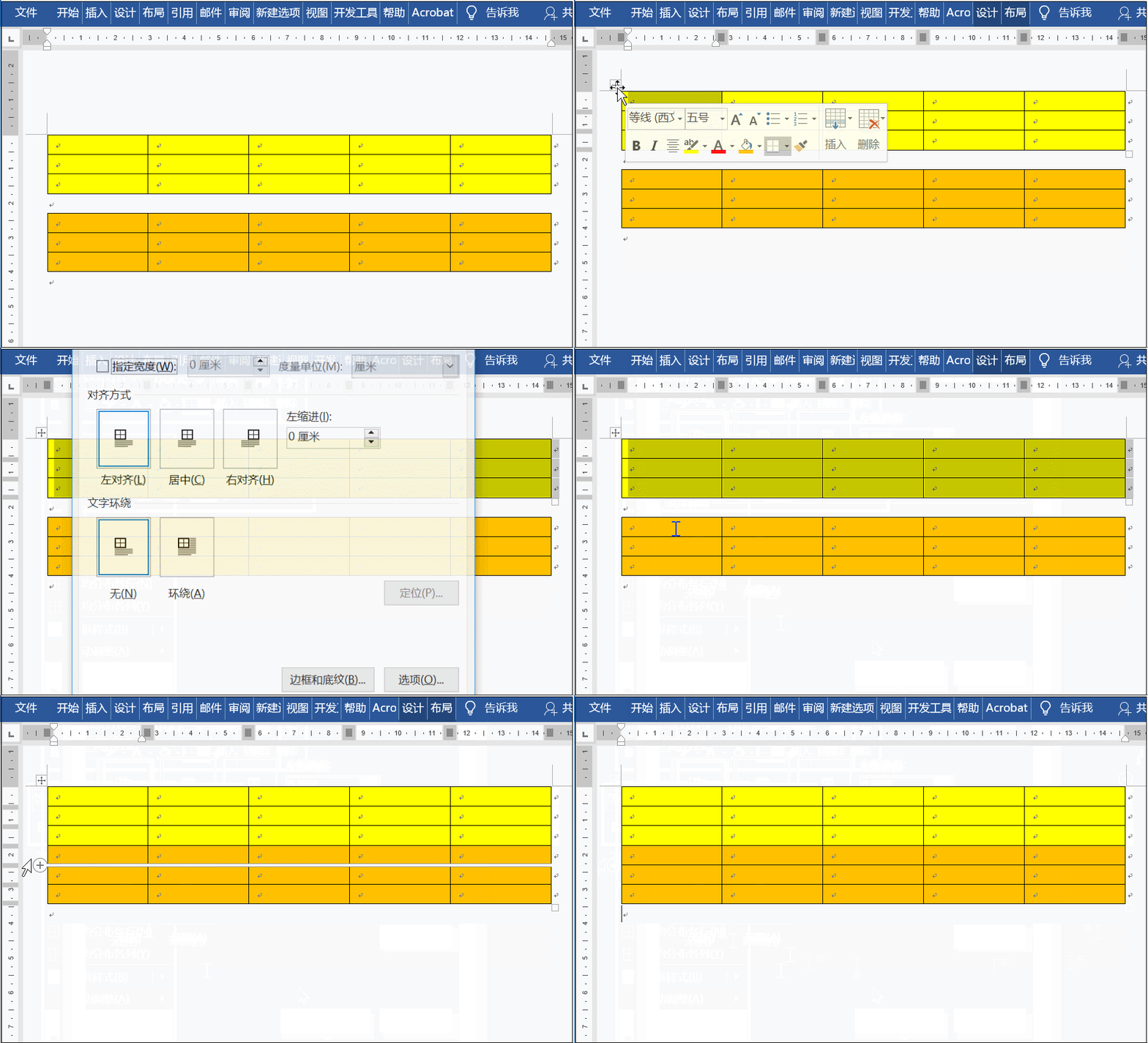
Word中两个表格如何合并 Word中两个表格合并实现动画教程
Word中两个表格如何合并 Word中两个表格合并实现动画教程 Word文档中两个表格合并 首先要确定合并单元格的表格属性中的文字环绕是“无”,之后只要将两个表格之间的空白处剪切或删除即可。 具体...
4年前
excel 如何突破数据有效性序列来源:划定分界后的数据列表单行单列设置
excel 如何突破数据有效性序列来源:划定分界后的数据列表单行单列设置 我们在本文主要解决以下问题:列表源必须是划定分界后的数据列表,或是对单一行或一列的引用。 我们下面以一个案例来介绍...
4年前
选择性粘贴解决Excel与PPT数据同步更新的难题
月末各类报表蜂拥而至,这可苦了最后总结报表数据向公司高层进行PPT汇报的童鞋们,有时候因为数据的一个小小的变动还得改动已经做好的PPT文件,实在是太麻烦了。不用急,其实有很好的办法来解决...
4年前
使用Word2007提示“正在配置microsoft office enterprise 2007”
使用Word2007提示“正在配置microsoft office enterprise 2007” 问题:以前一直使用Word2003蛮好的,最近听同事说Word2007功能比03功能更加强大,非常好用。于是并下载了个Word2007用用,谁知...
4年前
如何把pdf快速有效转换成word的图文教程
如何把pdf快速有效转换成word的图文教程 pdf转word是很多办公人员经常做的。那么PDF文档怎么转换成Word文件?即使,PDF文档转换成word文档了但是还有各种情况出现,如:出现乱码、部分图片无法...
4年前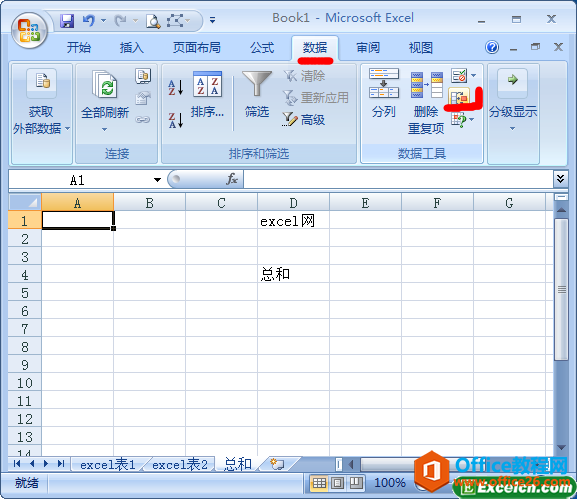
如何将多个excel工作表进行合并计算
如何将多个excel工作表进行合并计算 按位置合并计算,要求所有源区域中的数据被相同地排列,即要进行合并计算的工作表中每条记录名称和字段名称都在相同的位置。今天我们就来学习下多个excel工...
4年前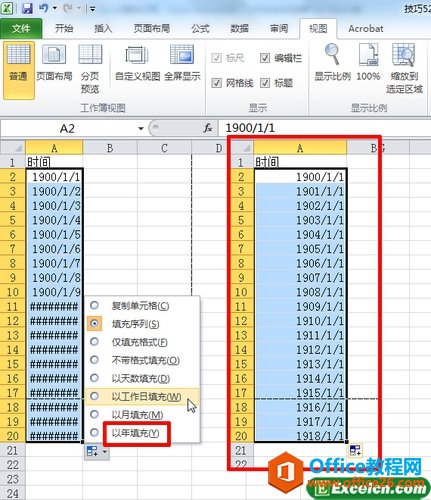
如何以年快速填充excel日期数据
如何以年快速填充excel日期数据 我们在excel中如果要想按照日来快速填充日期格式的话,我们只需要在第一个单元格内输入日期,然后向下或者像右拖动单元格就可以了,这样就可以快速填充以日填充...
4年前
Replace函数有什么用 Replace函数如何将特定位置的字符串替换为不同的文本字符
Replace函数有什么用 Replace函数如何将特定位置的字符串替换为不同的文本字符 作用:将特定位置的字符串替换为不同的文本字符; (大家get一下重点,作用介绍里面有“替换”这个词,我当时学这...
4年前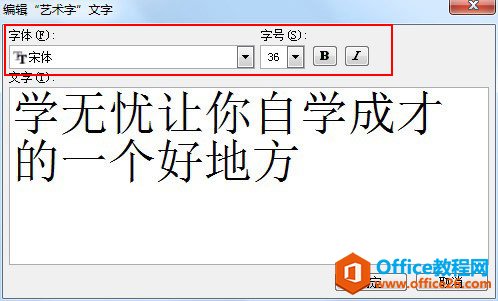
word怎么设置和移动艺术字 艺术字生成器下载
word怎么设置和移动艺术字 艺术字生成器下载 大家学会插入艺术字之后,这样在文档中就会多出一排艺术字。当我们觉得所插入的艺术字不是很满意的话,可以对其进行重新设置和移动排版。下面来看看...
4年前
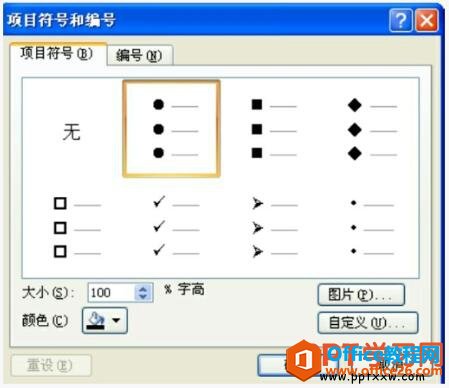
如何利用PPT页面添加页码并控制其位置 实例教程
如何利用PPT页面添加页码并控制其位置 实例教程 具体操作如下: 新建一个PPT,选择“离子”模板。 然后猛敲回车,插入多张PPT页面。 点击“插入—幻灯片编号—幻灯片编号”,点击“...
4年前
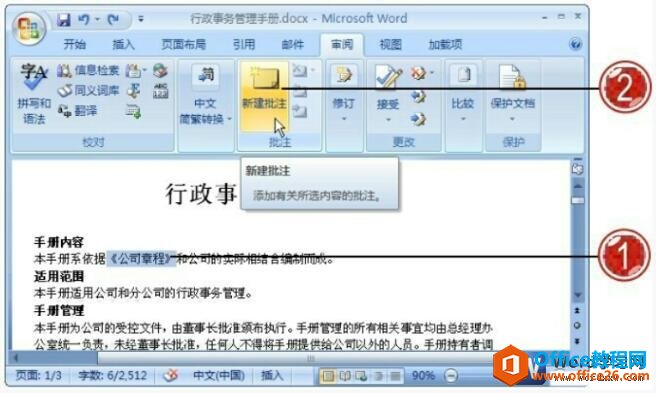
如何在word文档中插入批注
如何在word文档中插入批注 在编辑审阅word文档的过程中,如果发现原文档有需要添加或标注的内容,但又不方便直接在原文档进行修改添加时,则可以使用word的批注功能,将需要标注的内容以批注的...
4年前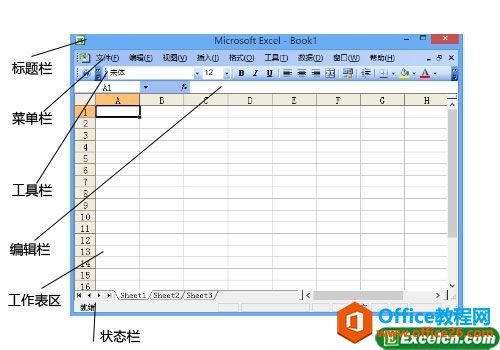
Excel 2003的工作界面概述
Excel 2003的工作界面概述 启动Excel 2003,即可进入其工作窗口。Excel 2003的工作界面主要包括标题栏、菜单栏、工具栏、状态栏、编辑栏和工作表区等。如图1所示。 图1 从图1中可以看出。Excel...
4年前