

本站原创推荐推荐阅读!



最新发布第232页

PPT如何绘制一个螺旋饼图 PPT绘制南丁格尔玫瑰图 PPT绘制螺旋饼图实例教程
PPT如何绘制一个螺旋饼图 PPT绘制南丁格尔玫瑰图 PPT绘制螺旋饼图实例教程 很多新闻里有个这样的图。 这不是传说中的南丁格尔玫瑰图?小伙伴问能不能用office工具做一个?从上图看这个图绝对...
 4年前
4年前
PPT图片排版如何统一大小 PPT图片排版统一大小动画教程
PPT图片排版如何统一大小 PPT图片排版统一大小动画教程 一种简单的基本方法,就是统一每一张图片的大小,整齐排列。在统一排列后,整体看起来就会很清晰。 操作方法:插入你所要排版的图片,全...
4年前
PPT设置文字超出文本框时不缩小实现教程
PPT设置文字超出文本框时不缩小实现教程 在PPT的实际制作中,你一定遇到过在文本框输入的文字越来越多,字号却为了适应文本框大小,而变得越来越小的情况吧?一旦PPT文字内容比较多的时候,每个...
4年前

PPT中插入的图片如何设置透明度 多张图片打造双重曝光效果 渐变与透明度同时设置制作渐影字效果
PPT中插入的图片如何设置透明度 多张图片打造双重曝光效果 渐变与透明度同时设置制作渐影字效果 半透明设计居然是PPT里不可或缺的神技。 01、PPT图片透明度 先解决一个疑问,如何设置PPT中所...
4年前
如何美化Excel表格 美化Excel表格八步走
如何美化Excel表格 美化Excel表格八步走 首先不管是打开默认Excel表格,还是手工输入,或是软件导入到Excel,大致都是以下德行。 美化第一步:单元格内容的左右对齐。 如果表格列数据都是居...
4年前

WordPress响应式主题添加视频手机端不显示问题解决办法
随着移动互联网的发展,现在手机端的流量占比越来越大,响应式主题由于兼容PC和移动端以及部署方便等优点也被广大站长使用接受,不过由于电脑和手机系统兼容性的问题,很多用户遇到视频播放的问...
4年前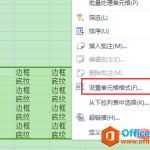
excel 边框底纹如何设置 excel 如何设置边框底纹
excel 边框底纹如何设置 excel 如何设置边框底纹 选中需要设置边框和底纹的数据区域,单击鼠标右键,在弹出的对话框中选择'设置单元格格式',单击打开“设置单元格格式”选项后通过弹出对话框中...
4年前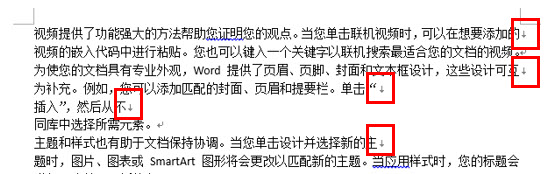
利用Word的标记替换功能 批量去除Word的向下小箭头标记
利用Word的标记替换功能 批量去除Word的向下小箭头标记 首先要搞清楚Word中标记显示为“向下小箭头”是干嘛用的?下图中红色圈选的标记。 这个标记称之为手动换行符。我们可以理解成是在一个...
4年前
word文本框排版技巧
word文本框排版技巧 Word文本框在很多地方都运用的很广泛,但是你知道文本框的几个使用技巧么?今天就带大家一起学习文本框在word排版中的各种使用技巧的方法。具体内容如下: 一:利用Word本身...
4年前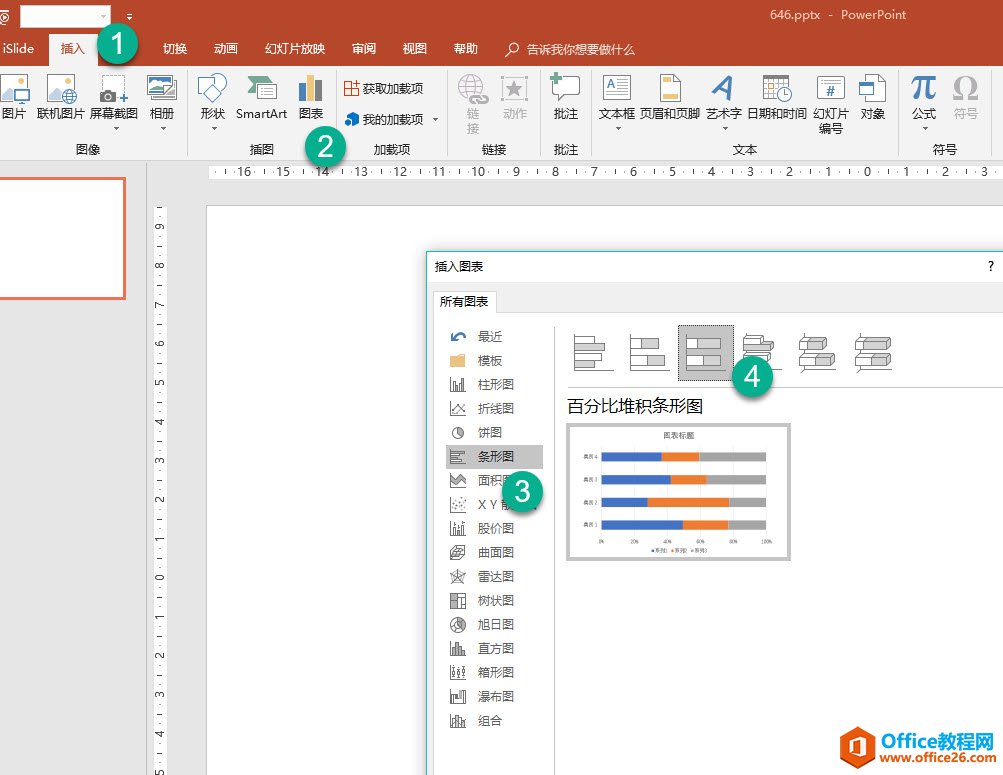
如何在 PPT 中绘制圆角条形图 实例操作步骤教程
如何在 PPT 中绘制圆角条形图 实例操作步骤教程 首先新建一个PPT,在插入图表条形图,注意是百分比堆积条形图,如下图4处。 将数据少许进行修改,其实不修改也可以。大致内容如下绿框。然后...
4年前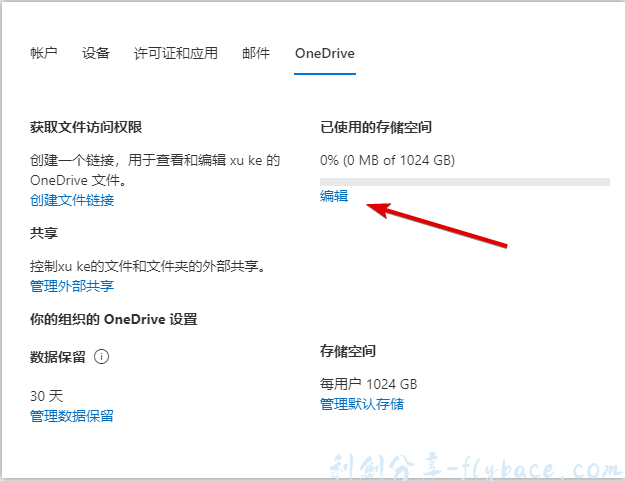
Onedrive容量 1T 修改 为5T,老帐号不删除重建
Onedrive容量 1T 修改 为5T,老帐号不删除重建 此教程仅适用与 E3、E5 、A1 、A1P等等,不适用于个人账号。 2020-09-17 更新 现在可以直接在后台进行修改,不用powershell 了,使用管理员账户...
3年前
excel 如何设置单元格填充颜色和字体颜色
excel 如何设置单元格填充颜色和字体颜色 在功能区设置颜色 在功能区开始选项卡,字体功能组,使用填充颜色和字体颜色两个命令设置颜色。 在设置单元格格式菜单中设置 再此处除简单的填充颜色外...
4年前
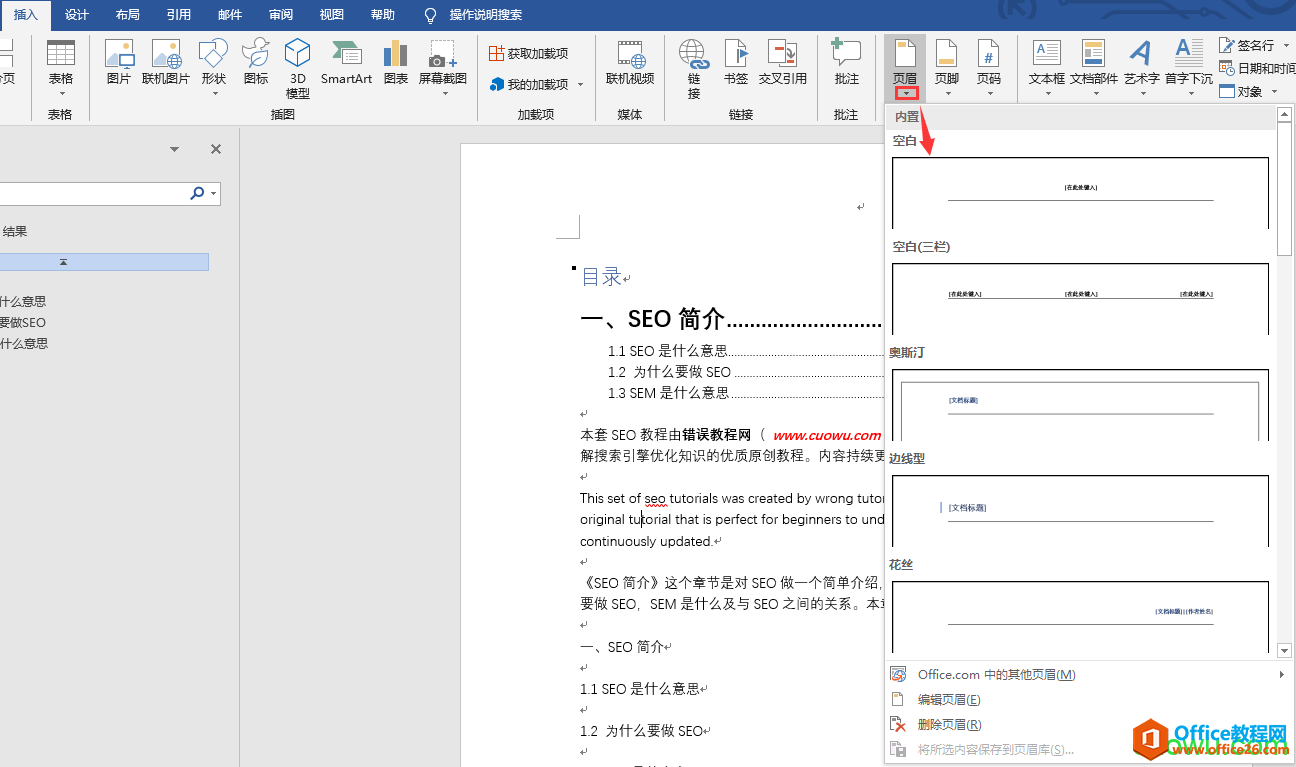
word 页眉页脚添加 实例教程
word 页眉页脚添加 实例教程 插入页眉页脚 在公司文档中,通常会在页眉处插入公司名称,在页脚处插入公司网址或者格言等。而学生论文则会在页眉处插入学校名称。下面介绍在文档中插入页眉和页脚...
4年前
PPT快速分离文本框 PPT防止页面自动翻页
PPT快速分离文本框 PPT防止页面自动翻页 做PPT不难,做一份优质的PPT却要花费不少时间与精力!但是,如果能掌握一些小技巧,那么效率将会大大地提高! 因此,今天给大家分享2个PPT小技巧,希望...
4年前
WordPress纯PHP代码实现记录搜索引擎蜘蛛爬行记录
在新站或网站收录有问题时,可能需要持续关注搜索引擎蜘蛛的抓取情况。每次打开服务器端访问日志查看非常麻烦,特别是当日志文件比较大时更是不便。最好的办法就是在线直接打开看蜘蛛爬行记录。...
4年前WordPress判断是否为分类函数:is_category
WordPress函数is_category用于判断当前页面是否为分类页面,如果指定了$category参数,该函数将另外检查是否为指定的分类页面。
4年前
如何把 excel 表格内容打印成一页 excel表格内容打印成一页技巧及实例教程
如何把 excel 表格内容打印成一页 excel表格内容打印成一页技巧及实例教程 在打印表格时,我们会遇到这样的情况,希望把所有内容都打印在同一页中,便于查看,也有利于节约纸张。今天,帮主跟大...
4年前