
本站原创推荐推荐阅读!



最新发布第126页

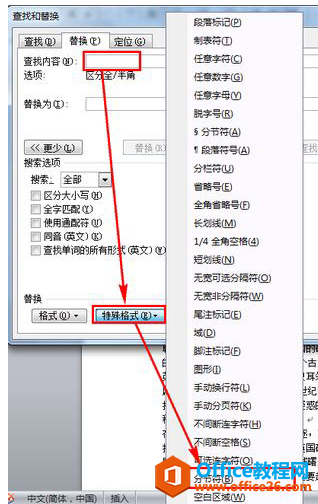
word页码不连续怎么办,word页码不连续的处理技巧
word页码不连续怎么办,word页码不连续的处理技巧 目前使用的用户中最多的文字处理程序,可能就是word了,但是,因为word功能繁多,总是让人轻易的在一些小问题上找不到解决方法。比如,如果插...
 4年前
4年前
Word实现Excel表格分栏打印的方法
Word实现Excel表格分栏打印的方法 实际工作中,经常会遇到一些列数较少而行数很多的数据的Excel表格,如下图所示: 这些数据有两列253行,现在需要将这些数据打印出来。 先预览一下: 由于数据...
4年前
用Docker编译 coolsnowwolf 的 lede
用Docker编译 coolsnowwolf 的 lede部署 docker 编译环境可以下载这个 https://github.com/hanxi/lede-docker-builder如果想自建 docker 镜像,记得把这个环境变量加上。docker 默认是 root 环...
4年前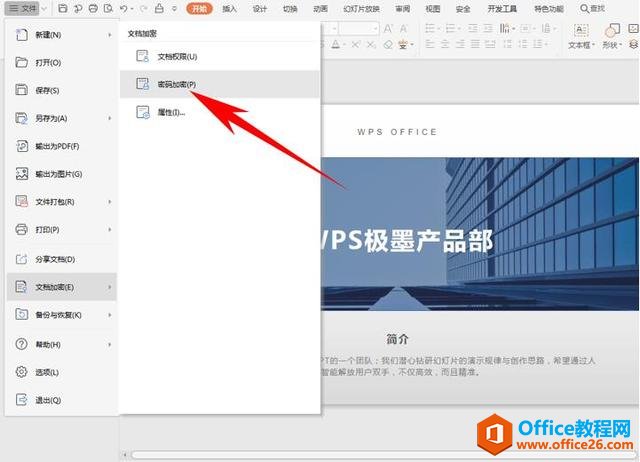
PPT如何防偷看
PPT如何防偷看 在利用PPT演示文稿进行日常办公时,花费了很大的精力做好的PPT,却被别人偷窥抄袭,导致各种不良后果,那么为了避免这种情况的发生,也为了保护用户的劳动成果,该如何防止PPT被...
4年前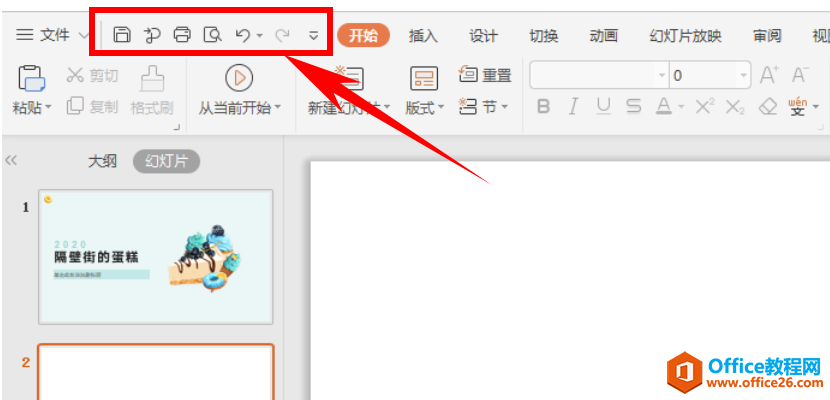
如何在 PPT 中自定义快速访问工作栏的方法
如何在 PPT 中自定义快速访问工作栏的方法 在利用PPT演示文稿进行日常办公时,经常需要进行保存、打印、撤销等常用操作,而这些操作都存在与快速工具访问栏当中,那么当我们有常用的功能键,查...
4年前
Word特殊符号怎么打
Word特殊符号怎么打 我们在 word 排版中经常会遇到一些不常用到的特殊符号,而这些特殊符号用普通的方法是无法输入的,这样就使得很多人在 word 编辑排版时不知所措,那么,Word 特殊符号怎么打...
4年前
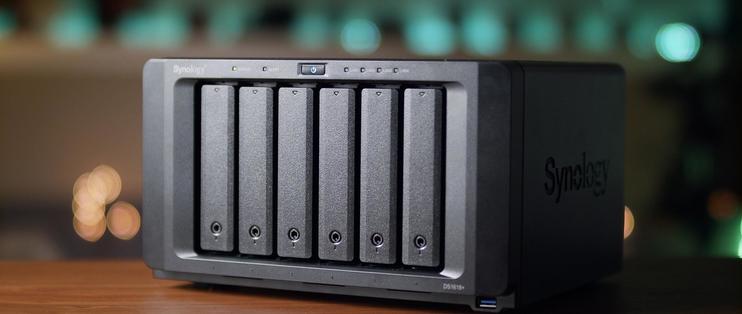
群晖系统怎样升级到DSM7.0?要不要升级?
6月29日,群晖DSM7.0正式版悄悄的上线了,由于系统推送的时间不同,很多并不知道可以升级到DSM7.0,所以这几天不断有人在问博主最多的两个问题就是:怎样升级到DSM7.0正式版?要不要...
4年前
使用phpstudy来搭建运行环境
使用phpstudy来搭建运行环境 a、下载phpstudy 推荐: 链接:https://pan.baidu.com/s/1bN8E5Uoc67poDZorO0aRMw 提取码:dgjw 官方网站:http://www.phpstudy.net/ b、安装phpstudy 解压之...
4年前
Word标尺的快捷键是什么?
Word标尺的快捷键是什么? 在word使用过程中,能够熟练使用word标尺,可以大大提高办事效率。今天,小编就给大家分享一下开启/隐藏word标尺的快捷键。 Word标尺快捷键 Alt+V+L (Word标尺快捷键...
4年前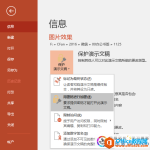
PPT怎么设置密码 PPT密码设置教程
对自己精心制作的PPT想要加以保护,通常的方法是为PPT设置密码。在PowerPoint 2016中,点击“文件→信息”,单击右侧“保护演示文稿”按钮,从弹出菜单中选择“用密码进行加密”,再在弹出的对...
4年前
Word 2013中恢复未保存的文档的方法
Word 2013中恢复未保存的文档的方法 在实际的工作中,肯定遇到辛辛苦苦写了半天的文档,因为没保存就关闭了或者停电了而导致文档内容没有了。如何恢复未保存的Word文档一直都是大家关注的问题。...
4年前

Word中添加和删除行号的方法
Word中添加和删除行号的方法 我们怎样知道word文档中每页有多少行呢?这就要靠word行号帮忙了。Word中的行号可以自动计算文件中的行数,然后在各行文字旁显示适当的行号。 在出版物中,有些类型...
4年前
excel中Not、and、left函数实例:根据产品的名称与颜色进行一次性调价
excel中Not、and、left函数实例:根据产品的名称与颜色进行一次性调价 我们陆续讲到了excel中的逻辑函数:not、and、or、if函数。本文我们结合前面所学的知识,利用Not、and、left三个函数做一...
4年前
如何删除word文字下方的波浪线
如何删除word文字下方的波浪线 当我们打开一篇Word文档时,文字的下方布满了密密麻麻地红、绿色的波浪线,非常影响阅读。如何删除这些「碍眼」的波浪线呢?操作方法如下: 点击【文件】-【选项】...
4年前
如何绘制PPT图片的立体折页效果
如何绘制PPT图片的立体折页效果 具体操作如下: 首选需要注意,要达到上图的效果,图片的选取非常的重要,选择宽画幅的风景照,或者风景人像照比较适合。下图中,牛闪闪插入了一巴黎的风景照,...
4年前
excel 查找功能的更多选项使用教程
excel 查找功能的更多选项使用教程 使用查找功能时,除了常规的查找下一个和查找全部选项外,还有更多选项。通过指定这些选项的值,使查找功能更丰富。其他选项具体如下: 范围 范围选项可以指...
4年前