办公共5807篇 第256页
排序
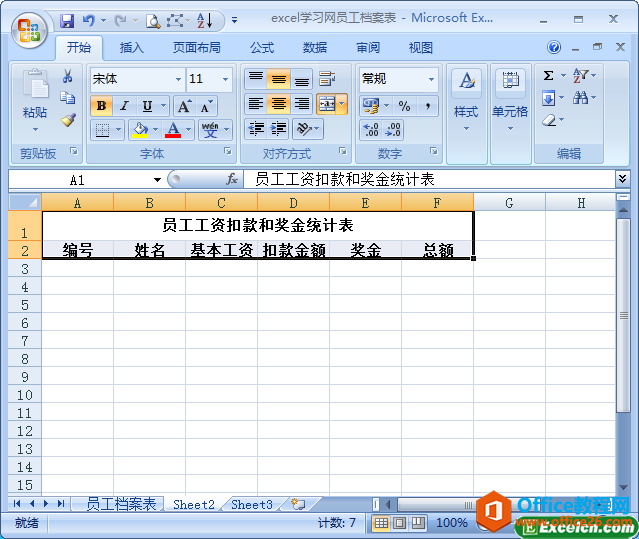
如何利用excel创建员工工资扣款和奖金统计表
如何利用excel创建员工工资扣款和奖金统计表 excel创建员工工资扣款和奖金统计表的方法非常的简单,操作步骤如下: 1、我们接着上节的工作表来做,我们切换到Sheet2工作表,然后合并A1:F...
 4年前
4年前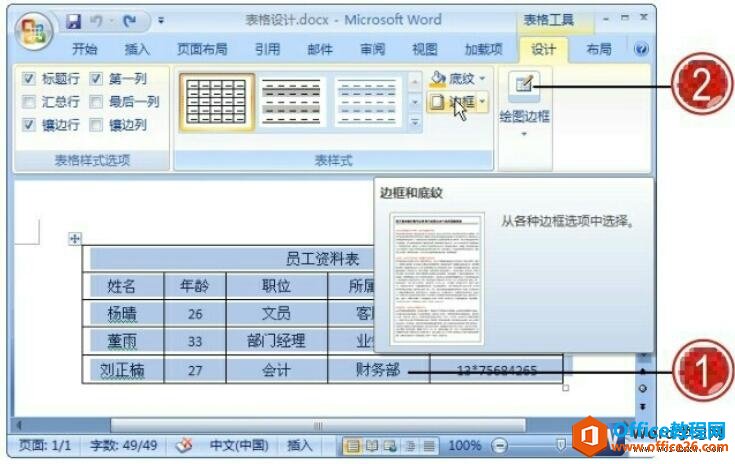
如何设置word表格的边框和底纹效果
如何设置word表格的边框和底纹效果 我们除了可以直接套用word提供的内置表格样式外,还可以根据需要自行设置word表格的边框和底纹效果,制作出符合个人风格的表格。接下来我们为大家讲解如何为...
4年前
PPT布局教程 怎样运用PPT幻灯片布局清晰传递信息
PPT布局教程 怎样运用PPT幻灯片布局清晰传递信息 不懂得合理布局的演说者,把所有内容都堆砌到一张幻灯片上,并且不突出重点。其实,确定哪些元素应该重点突出相当关键,重点展示关键信息,弱化...
4年前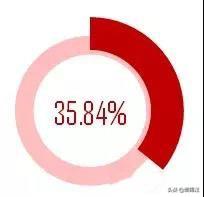
excel 分离型圆环图表效果图制作实例教程
excel 分离型圆环图表效果图制作实例教程 我们先来看看本例的最终excel分离型圆环图表效果图如下: 图表做法如下: 首先制作数据,辅助数据为1(百分百)减掉完成率,公式为(=1-A2) 选...
4年前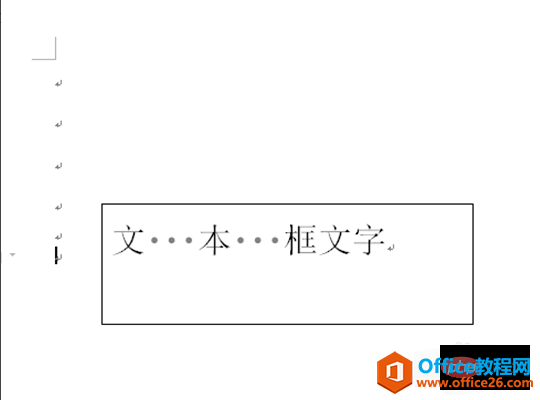
word文本框内部边距怎么设置
word文本框内部边距怎么设置 Word文本框内部边距设置方法: 1、打开需要调整文本框内部边距的word; 2、用鼠标选中文本框边,找到布局选项; 3、点击布局选项,找到查看更多; 4、点击查看更多...
4年前
超实用的PPT演讲技巧,让你告别舞台恐慌!
超实用的PPT演讲技巧,让你告别舞台恐慌! 你是否还在为上台演讲PPT而感到恐惧? 你是否还在为演讲过程中的失误而感到慌乱? 你是否还在为提高自己的演讲水平而感到迷茫? 现今,不管是学生时代...
4年前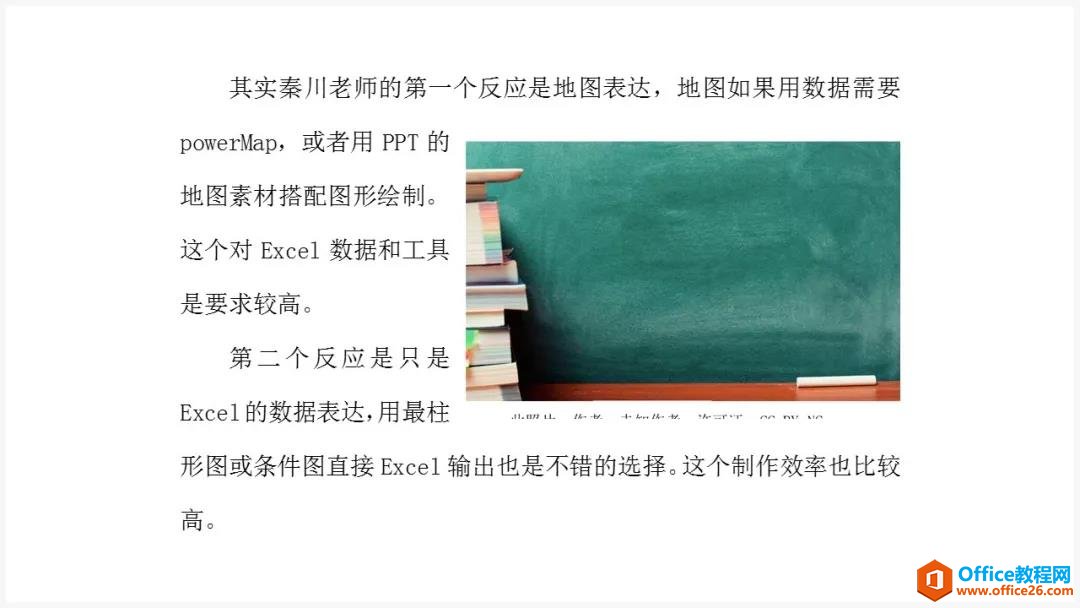
如何实现在PPT里的图文混排?
如何实现在PPT里的图文混排? 使用过PPT的小伙伴,对于文本框的“左对齐”、“右对齐”、“居中对齐”和“分散对齐”,应该是非常熟悉的了。 可是,插入一张图片,让文本框和图片形成混排,做...
4年前
excel一次性删除一列中最后一个字
excel一次性删除一列中最后一个字 在excel中,一列中,有些单元格字数多,有些字数少。如何一次性删除一列中的最后一个字,也就是将最后一个文字统一去掉? 我们可以在过渡列进行以下操作。比如...
4年前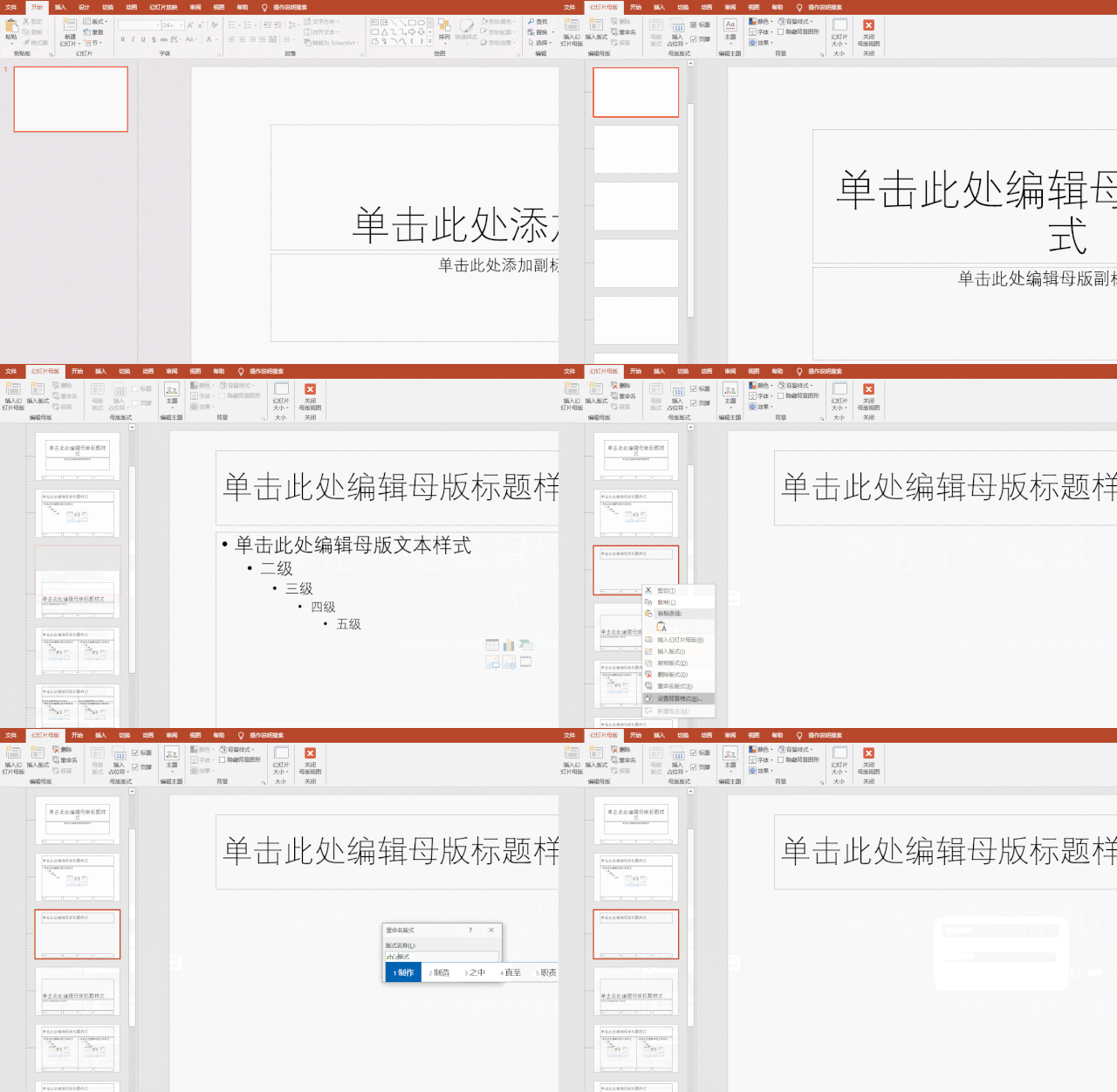
PPT蜘蛛网图片排版设计 实现实例教程
PPT蜘蛛网图片排版设计 实现实例教程 一看这个图形,原来是星海城的漫画图集做的PPT,里面用到网格状排版方式。单这种网格呢,不是方形,是类似蜘蛛侠一眼的网格状,牛闪君教教大家如何来进行排...
4年前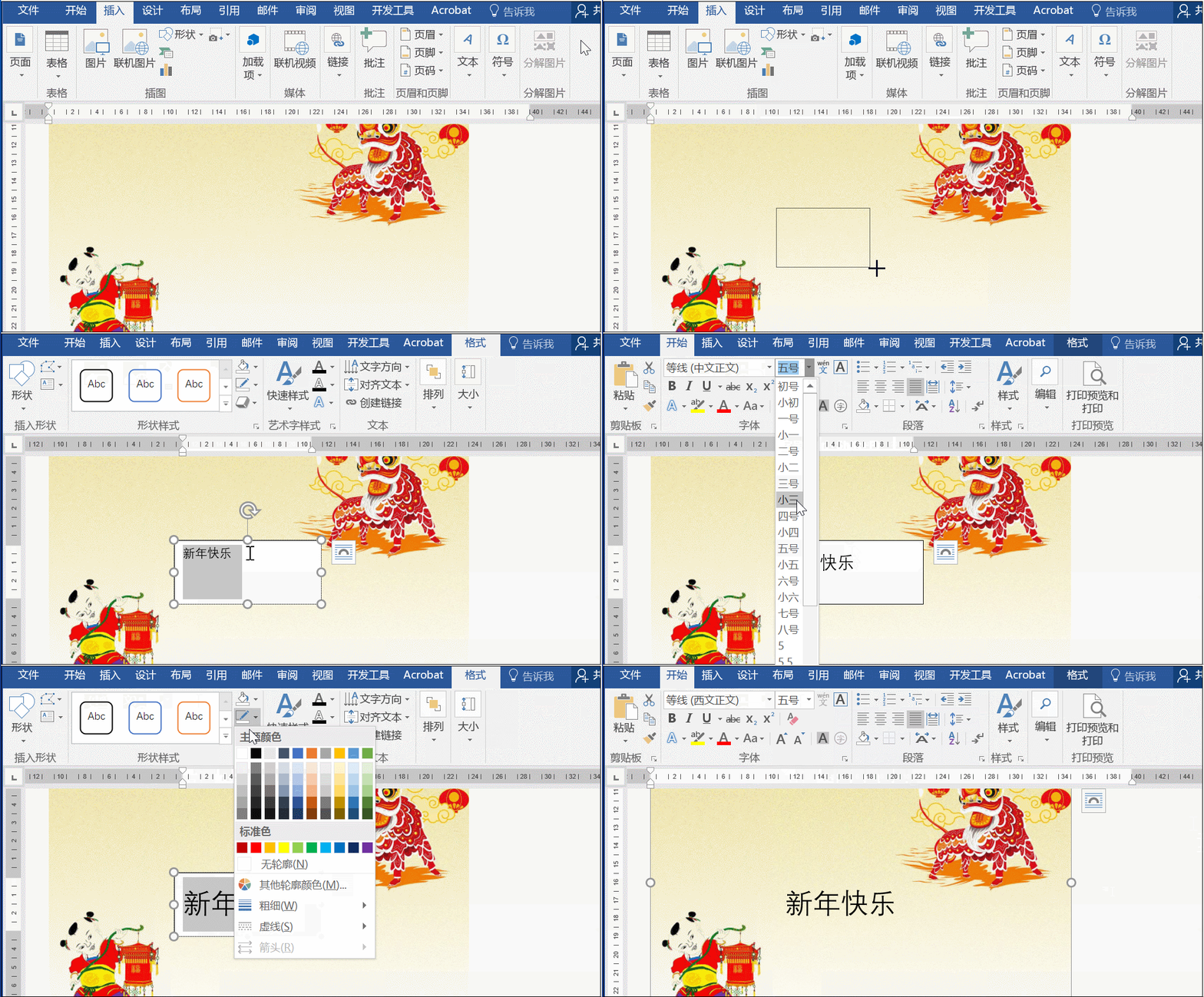
你知道如何给word图片添加文字吗?
你知道如何给word图片添加文字吗? 在排版中,我们经常会看到图片上有文字存在,那你知道如何在图片上添加文字吗?今天Word妹给大家说说相关的添加方法。 第一种:利用文本框来实现 这个方法其...
4年前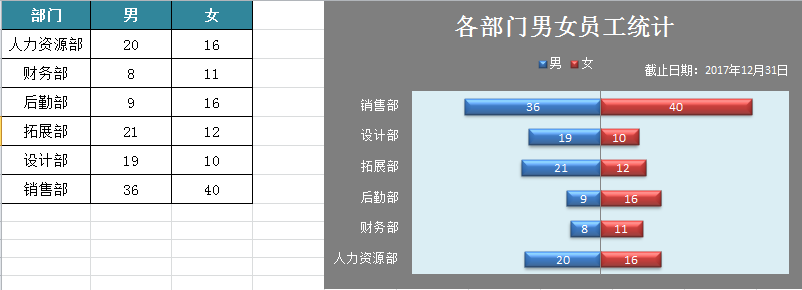
excel 对比条形图制作实例教程
excel 对比条形图制作实例教程 公司做年终工作总结时,人力资源部门会有一项人力统计工作,包括部门人员的各项细分统计,比如性别、年龄段、学历等。这些细分统计数据如果用图表来展示,我们大...
4年前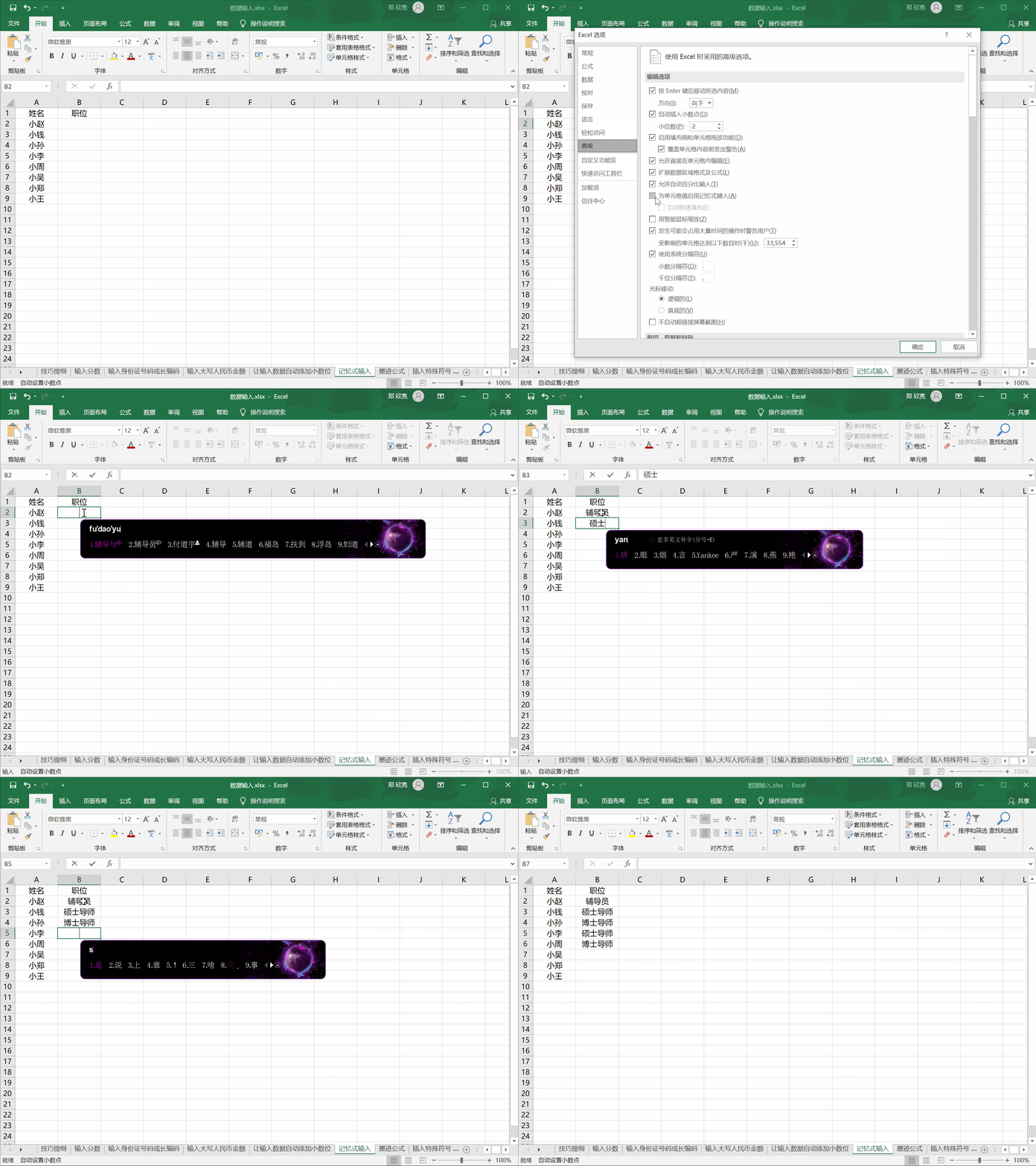
excel 记忆式输入
excel 记忆式输入 在进行Excel数据输入时,经常需要输入大量重复的信息,例如下图输入员工的职位。如果想要简化输入,减少工作量,可以启用记忆式输入功能。 具体步骤为:单击“文件”菜单项 - ...
4年前excel普通和分页预览视图使用基础教程
excel普通和分页预览视图使用基础教程 excel 2003中单击“视图”菜单,有“普通”和“分页预览”两种视图。可根据需要随意切换两种视图模式。 单击了“视图”→“分页预览”后,再单击“视图”...
4年前
如何PPT制作时尚感十足的图片文字穿插效果
如何PPT制作时尚感十足的图片文字穿插效果 在平面设计中,我们常常看到一种应用比较广泛的设计手法——穿插。即将画面主体和要表达的文字贯穿交织在一起,以增强画面的表现力。比如: 有很多小...
4年前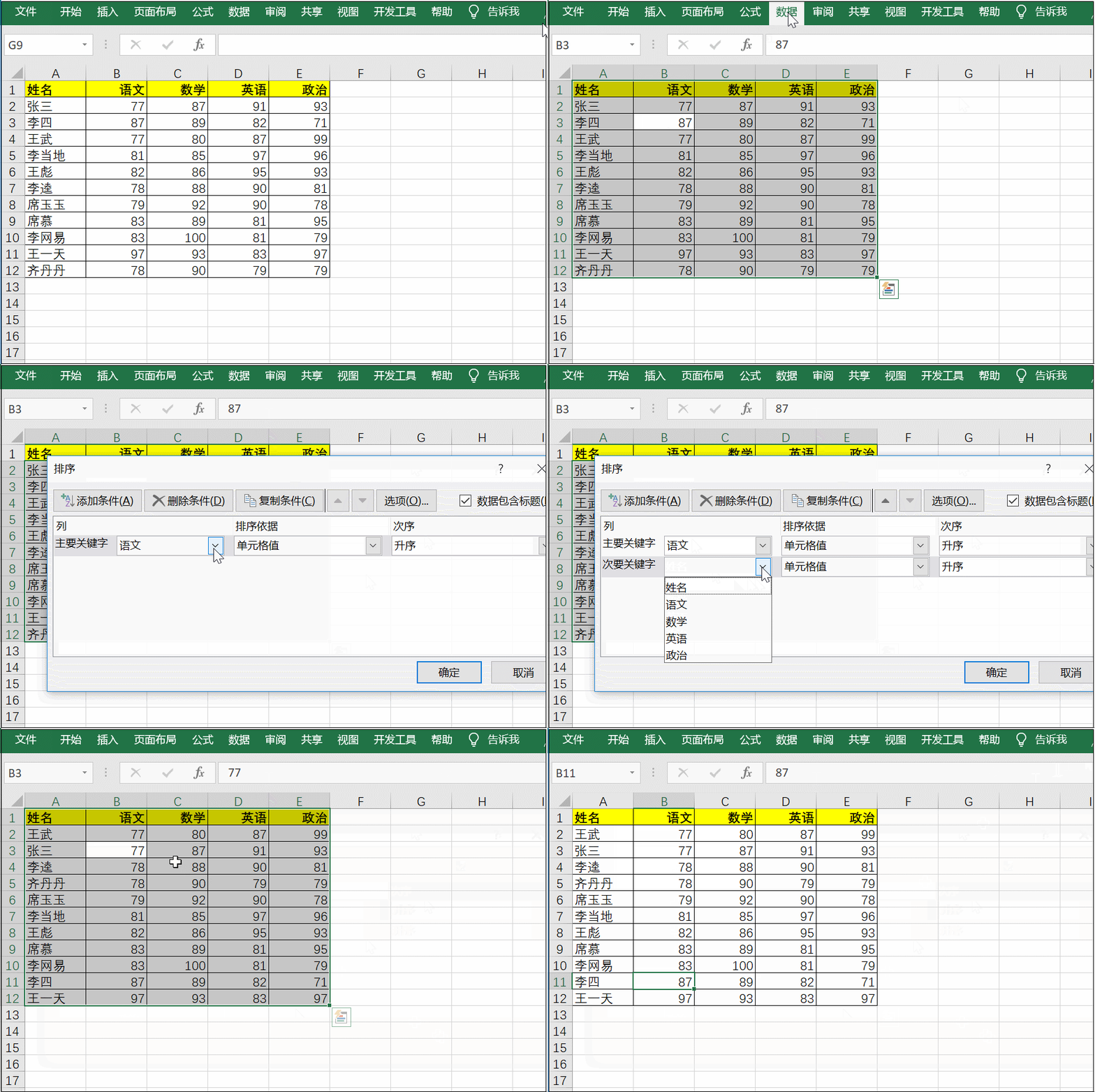
excel 多条件排序 实现动画教程
excel 多条件排序 实现动画教程 Excel多条件排序主要是通过设置主关键词来排序。 步骤:选中相应的区域,点击排序,在相应的界面中选择主关键词,比如这里选择了“语文”,然后点击添加条件会出...
4年前
excel 如何设置自动保存工作簿
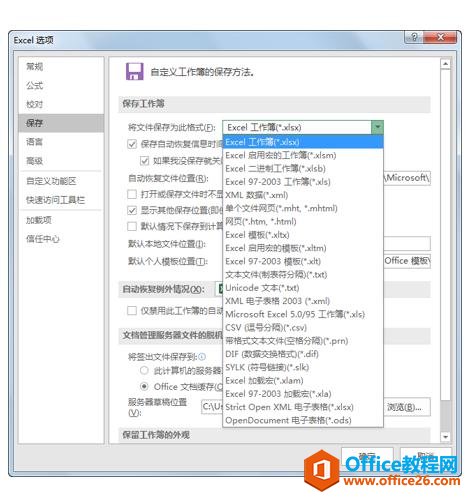
excel 如何设置自动保存工作簿 在Excel中合理地设置自动保存工作簿选项,可以有效地预防Excel或电脑突然自动关闭时造成的数据丢失。 设置工作簿默认保存格式 在Excel工作界面中依次按下Alt+T+O ...
4年前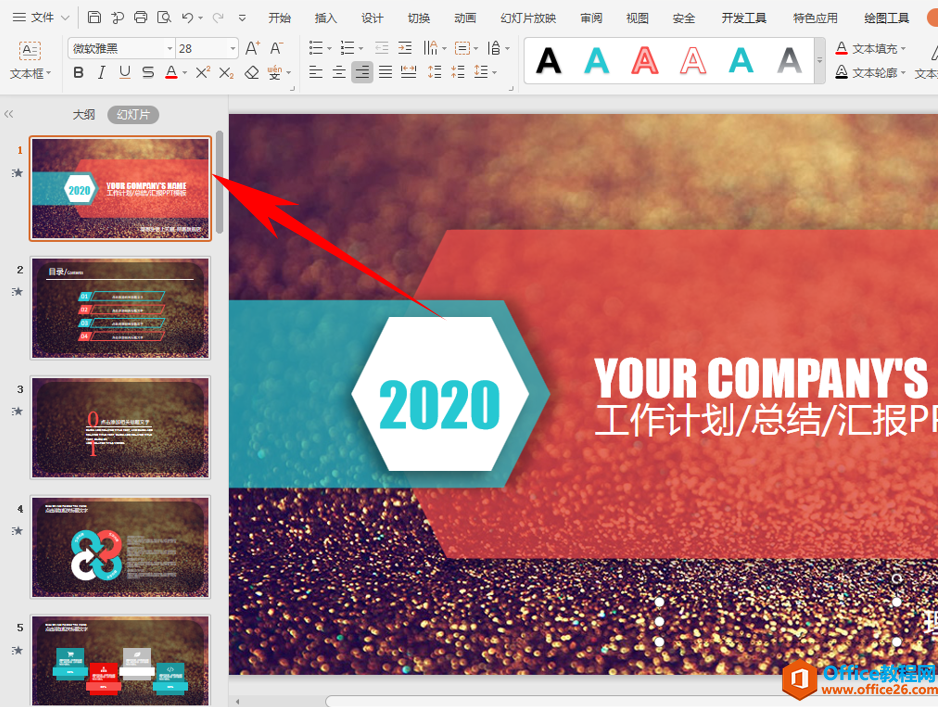
PPT演示技巧_如何将PPT幻灯片转换为Word文档
PPT演示技巧_如何将PPT幻灯片转换为Word文档 当我们拿到一份PPT演示文稿时,如果需要演讲或者授课,那么我们还需要一份讲义,那么如果每张幻灯片都进行复制粘贴到Word文字当中,会非常的麻烦繁...
4年前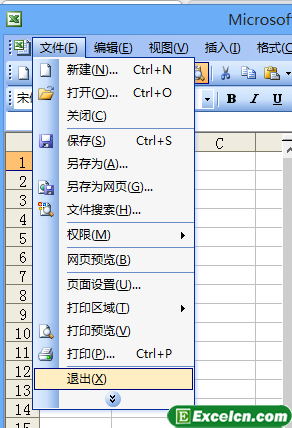
如何正确关闭Excel 2003
如何正确关闭Excel 2003 大家可能觉的这有什么难的,但是我还是要给新手朋友讲讲如何正确关闭excel。退出excel的方法也有几种,最常用的有两种正确的方法: 方法一:使用【文件】菜单中的【退出...
4年前
excel 如何将多行内容快速合并到一行内
excel 如何将多行内容快速合并到一行内 多行内容快速合并到一行内 利用【填充】功能-->“两端对齐”,把要合并的列拉到最宽-选中需要复制的单元格内容- 开始->填充->两端对齐。 具体操...
4年前热点文章