

-
如何PPT制作时尚感十足的图片文字穿插效果
-
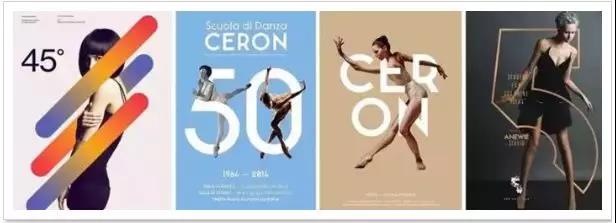
在平面设计中,我们常常看到一种应用比较广泛的设计手法——穿插。即将画面主体和要表达的文字贯穿交织在一起,以增强画面的表现力。比如:

有很多小伙伴应该非常想知道这种效果该怎么做?如何用PPT来实现这种效果,其实方法非常简单。
操作步骤
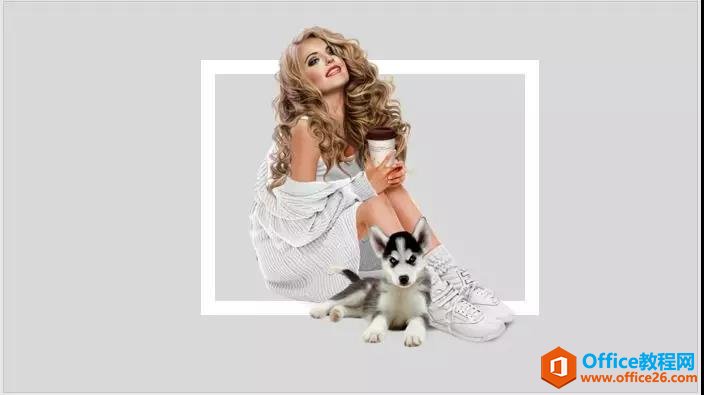
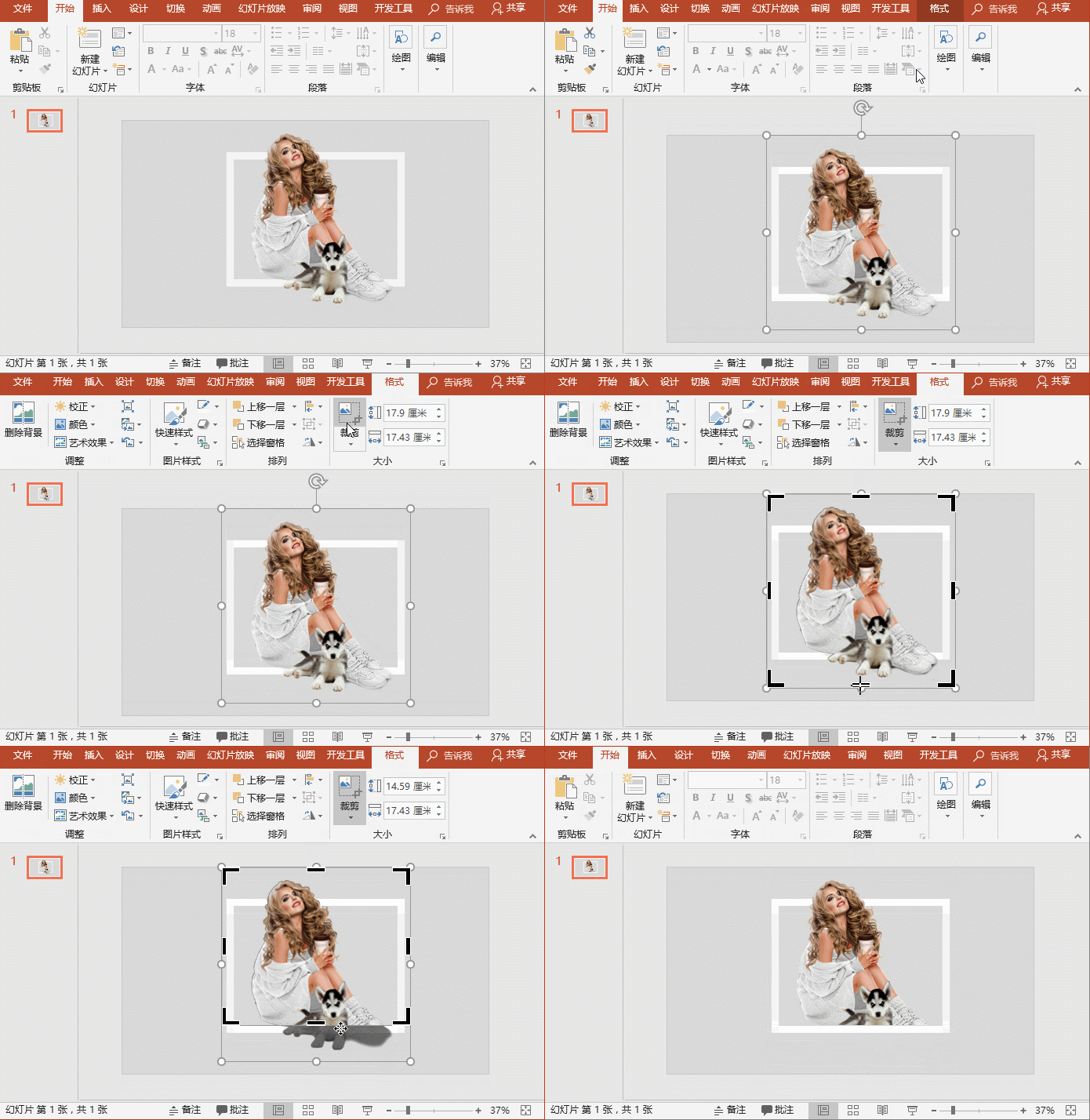
第一步:在PPT中插入素材图片和形状(数字、字母均可)。将形状放于人物图片下方。
第二步:选中图片,点击【格式】 -【 剪裁】按钮,沿着矩形的边沿将下方框外多余的人物部分裁剪掉,即得到人物与形状穿插在一起的视觉效果。
在平面设计中,我们常常看到一种应用比较广泛的设计手法——穿插。即将画面主体和要表达的文字贯穿交织在一起,以增强画面的表现力。比如:
有很多小伙伴应该非常想知道这种效果该怎么做?如何用PPT来实现这种效果,其实方法非常简单。
操作步骤
第一步:在PPT中插入素材图片和形状(数字、字母均可)。将形状放于人物图片上方。
这时我们需要思考被形状遮挡住的图片哪个部分需要露出来。如,这里我们将头部露出来。
第二步:CTRL+CCTRL+ V原位复制一张图片,放置于最顶层,点击【格式】 -【 剪裁】按钮裁剪头部下方不需要的部分,并与最下方的图片重合,即得到人物与形状穿插在一起的视觉效果。
大功告成!
![图片[1]-如何PPT制作时尚感十足的图片文字穿插效果 - 利剑分享-科技生活-利剑分享-科技生活](https://flybace.com/wp-content/uploads/2022/09/000612m17-4.jpg "000612m17-4")
![图片[2]-如何PPT制作时尚感十足的图片文字穿插效果 - 利剑分享-科技生活-利剑分享-科技生活](https://flybace.com/wp-content/uploads/2022/09/0006125542-5.gif "0006125542-5")
本文摘自:https://www.office26.com/powerpoint/powerpoint_3157.html,感谢原作者!
© 版权声明
文章版权归作者所有,未经允许请勿转载。
THE END