办公共5807篇 第249页
排序
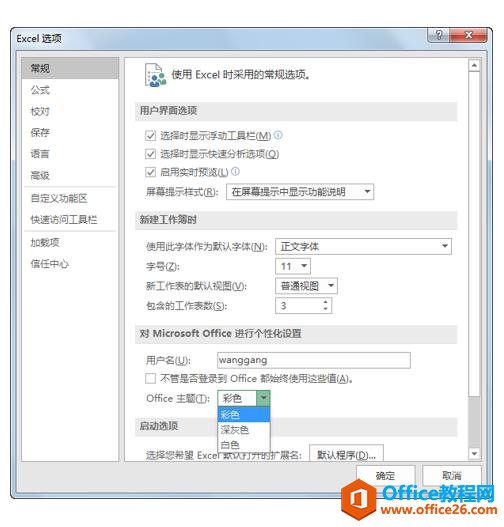
如何设置excel工作界面主题颜色
如何设置excel工作界面主题颜色 在【Excel选项】对话框的【常规】选项区域中,单击【Office主题】下拉按钮,在弹出的下拉列表中,用户可以为Excel工作界面设置主题颜色,包括彩色、深灰色和白色...
 4年前
4年前

PPT中快速统一图片色调方法及技巧
PPT中快速统一图片色调方法及技巧 制作PPT时,图片是不可缺少的元素,通常一页PPT或是一份PPT中会插入多张颜色各异的图片。但是,当把图片全部放进PPT中之后,你会发现一个很严重的问题,因为插...
4年前
选择excel工作表常用方法
选择excel工作表常用方法 在Excel 2010中,一个工作簿可以包含多张Excel工作表,我们可以根据实际需要切换、插入、删除、移动与复制工作表,此外还可以成组和重命名工作表等。 要在某张工...
4年前
excel堆积面积图 excel透视柱形图 制作教程
excel堆积面积图 excel透视柱形图 制作教程 最终的excel堆积面积图效果图预览: 卢子:我感觉这个图表很新鲜。赶紧教我怎么做? 木偶:这个有些烧脑哦。你先猜猜这个图用什么制作? ...
4年前
打开excel工作薄文件的常用3种方法
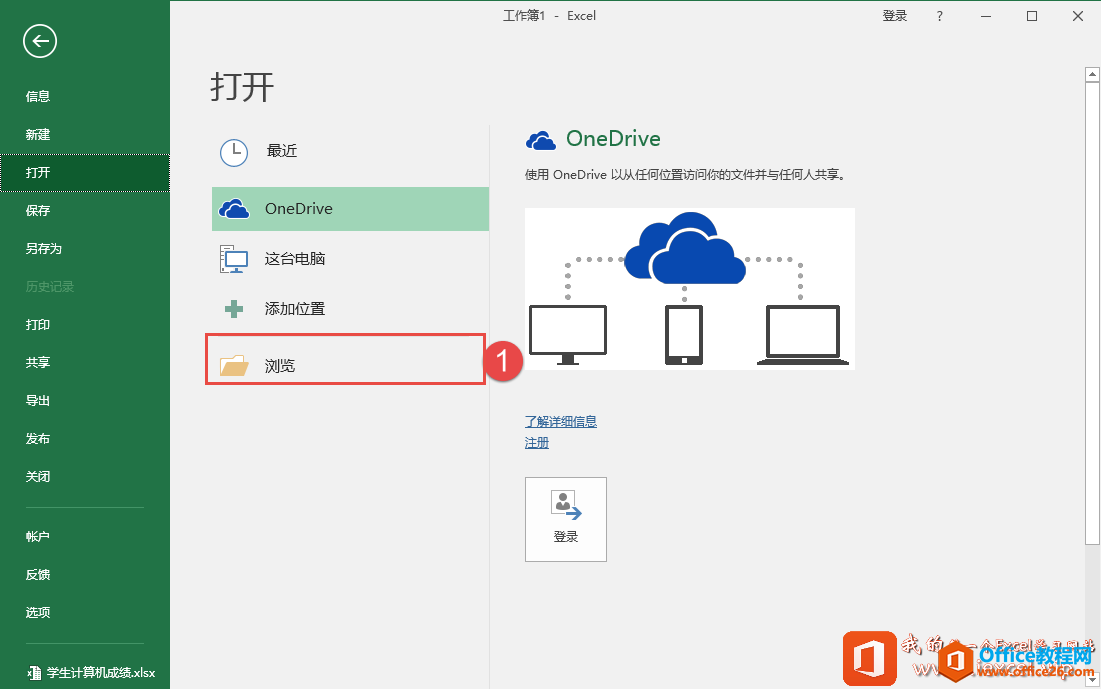
打开excel工作薄文件的常用3种方法 为方便我们以后编辑和访问,我们在处理好文件以后都会把文件保存在我们的电脑硬盘中, 如果需要再次访问该文件,可以通过以下几种方法来打开已经保存好的Exce...
4年前
PPT抽拉动画怎么做
PPT抽拉动画怎么做 我们在制作PPT文档时,为了让PPT更美观,经常会运用到各种动画效果。那么,PPT演示文稿中的抽拉动画效果是怎么制作的呢?今天,小编就教各位使用PPT中制作抽拉动画效果的小技...
4年前
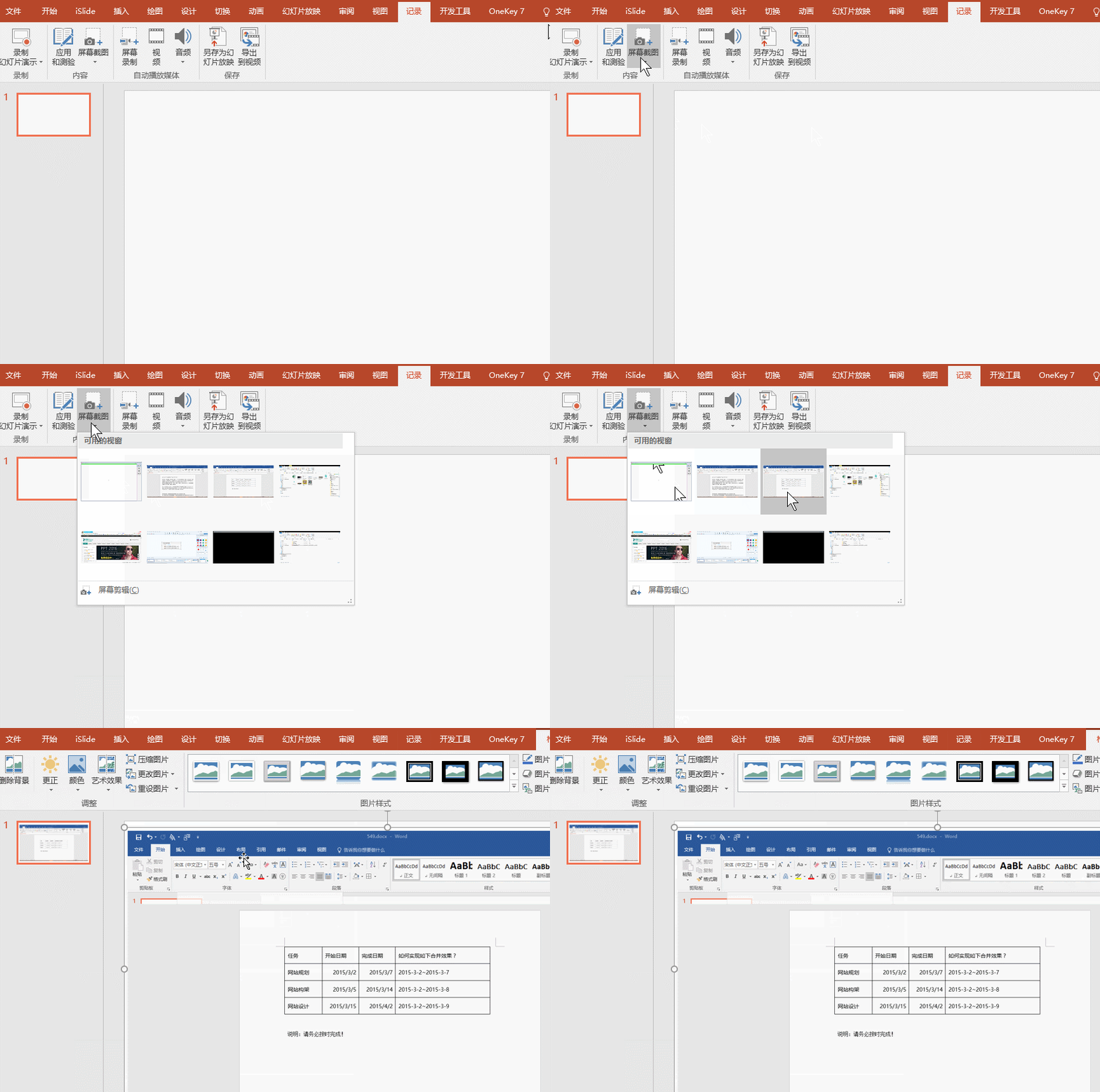
如何利用PPT裁剪功能进行PS加工这种 扫描式的图片
如何利用PPT裁剪功能进行PS加工这种 扫描式的图片 首先,我们假设用Word做了一个时间按票表的票据,然后用截图的方式截到了PPT里。这一步主要是为了制作本例的“图片票据“素材。这里用到一个PP...
4年前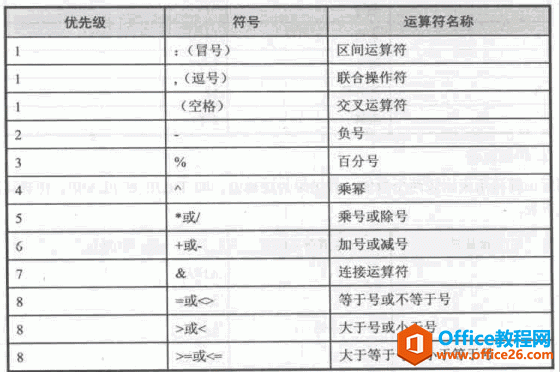
如何在excel单元格中输入公式
如何在excel单元格中输入公式 了解过了excel中的运算符和功能以后,我们也必须要了解下在excel中运算符的优先级别,当用户计算的公式中包含了多个不同的运算符时,就会涉及到运算符的优先级问题...
4年前
PowerPoint 2013中进行打印页面设置的方法
1、打开演示文稿,在“设计”选项卡的“自定义”组中单击“幻灯片大小”按钮,在打开的列表中选择“自定义幻灯片大小”选项,如图1所示。此时将打开“幻灯片大小”对话框,在“幻灯片大小”下拉...
4年前
如何让PPT序号更加聚焦呢?试试编号极端设计表达方法
如何让PPT序号更加聚焦呢?试试编号极端设计表达方法 编号设计非常有创意,利用数字1进行了图片与图形的遮挡,从而实现超大数值编号的聚焦。怎么能制作出这种效果呢? 注意观察样图的数值采...
4年前
excel 如何对汉字数字混搭的数据列进行排序
excel 如何对汉字数字混搭的数据列进行排序 利用2013的快速填充功能搞定,注意向下拖拽的时候,按住鼠标右键。是右键! 具体操作如下: 是不是很惊讶,原来这样就搞定了!如果如果你Excel...
4年前
PPT如何在两个相交的环形中涂上颜色
PPT如何在两个相交的环形中涂上颜色 两个环形图非常好绘制,方法如下: 在“插入-图形-环形”中按住shift键拖拽一个正环形,拖拽黄色调节点,调节环形图的厚度。然后按住Ctrl+Shift键进行横向拖...
4年前
excel 2013 打印预览功能 使用实例教程
excel 2013 打印预览功能 使用实例教程 我们一般在打印excel工作表之前都会对设计好的表格进行打印预览一下,excel 2013可以很方便让我们对excel表格进行打印预览,excel 2013打印预览功能的操...
4年前
word制表位在哪 word制表位的使用方法
word制表位在哪 word制表位的使用方法 word制表位在哪呢?在没看这篇文章之前,我想很多人不知道word制表位是什么来的,因为也很少人会用到,今天小编就给大家讲讲word制表位在哪以及word制表位...
4年前
excel 入门与新增的任务窗格
excel 入门与新增的任务窗格 Excel现在已经是我们工作中和生活中不可缺少一个电脑软件了,为了让大家更好的学习Excel这款软件,接下来的日子希望大家能跟随我的脚步和我一起学习excel,今天我就...
4年前
excel 图表怎么做
excel 图表怎么做 人们对于图形的感觉比对于数字要敏感很多,密密麻麻的数据看到就会让人头疼,那么,我们是不是可以用图表来表达一些数据关系呢?跟着我一起来看一下吧。 图表怎么做?怎样...
4年前
怎么给 PPT 加 logo?相信大家都会,但是怎么给大量的PPT上都加上logo呢?
怎么给 PPT 加 logo?相信大家都会,但是怎么给大量的PPT上都加上logo呢? 马上就快过元旦了,很多伙伴都已经在工作岗位上开始忙碌起来了。当然个别土豪的小伙伴还在度假,就不要过来凑热闹了,...
4年前热点文章