
本站原创推荐推荐阅读!



最新发布第333页

WordPress主题开发中如何提高搜索结果的相关性(准确度)
WordPress本身的搜索结果是按照发布时间排序的,这样的搜索结果的相关性并不强,应该让搜索结果按照内容相关性排序,而不是按照时间或者 ID,所以我们可以在当前主题的 functions.php 添加如...
 4年前
4年前
excel 如何设置文件自动保存时间
excel 如何设置文件自动保存时间 Excel设置文件自动保存时间 步骤:文件 - 选项 - 保存 - 设置保存间隔 具体操作看下图: excel 如何设置文件自动保存时间 本文摘自:https://www.office26.c...
4年前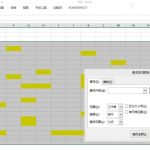
利用Excel的查找功能 在Excel中批量选中黄色的单元格
利用Excel的查找功能 在Excel中批量选中黄色的单元格 具体操作如下: 选中“黄色”区域,然后按Ctrl+F 弹出查找窗口。在格式窗口中点击“从单元格选择格式”。(下图 1 处) 然后鼠标会变...
4年前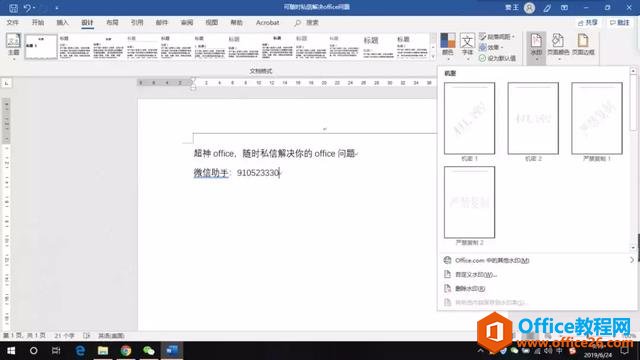
word 页面添加水印的方法 图解教程
word 页面添加水印的方法 图解教程 Word加水印干什么?你回想一下,Word加水印,你会吗?该在哪里操作呢?跟我一起看看Word加水印吧。 Word添加水印 操作路径:【设计】→【水印】选择需要添加...
4年前
PPT中奇形怪状的图片,都是如何做出来的?
PPT中奇形怪状的图片,都是如何做出来的? PPT 图文排版时,很多人经常会由于图片的限制或者文字内容的限制,如下图所示,在PPT中使用的图片大多数都是方方正正的。 虽然图片这样排版应用,看似...
4年前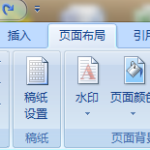
Word 2007添加文档水印
Word 2007添加文档水印 WORD2007在哪里添加文档水印呢? 请看好了,在下面这个位置,先点击“页面布局”,里面有个“水印”项。如下图。 点击开来后,可以看到如下的界面。 上图,看清楚了,WORD...
4年前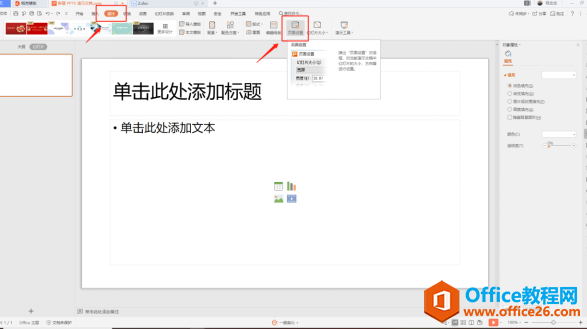
如何设置不同的PPT页面比例
如何设置不同的PPT页面比例 用PPT演示文稿的操作中,我们会根据情况,例如投影仪的投影比例,将PPT设置成对应比例,特别是现在有很多竖屏,那我们该怎么操作呢? 第一步,点击菜单【设计】,点...
4年前
PPT阴影效果的使用 实例教程
PPT阴影效果的使用 实例教程 阴影其最大的作用就是增加立体感和层次感,例如上面四张海报里的第二张,就是典型的阴影效果的使用。而第二张里的阴影效果如果掌握了,基本上那张海报也就没问题了...
4年前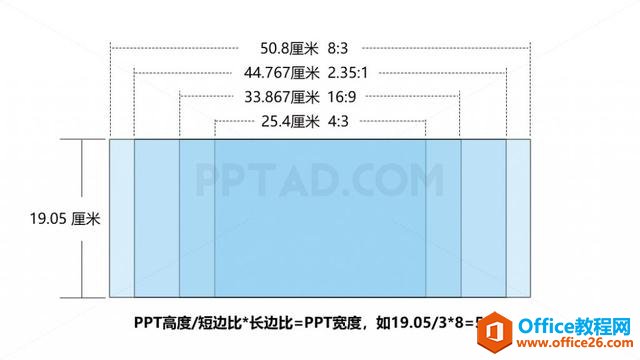
PPT页面比例修改设置实例教程
PPT页面比例修改设置实例教程 你有没有经历过PPT做的好好的,却要让你改比例? 从4:3改到2.35:1? “自定义幻灯片大小”设置中没有设置好的比例选项? 打开了设置,看到的却是以厘米为单位的数...
4年前
如何利用PPT插件快速制作照片墙 实例教程
如何利用PPT插件快速制作照片墙 实例教程 今天就来讲一下,如何用PPT插件快速制作上面的效果。 需要说明的是,插件可以提高我们的制作效率,但终究是一个工具,重要的是制作思路。 这里说一...
4年前
Word 2013中恢复未保存的文档的方法
Word 2013中恢复未保存的文档的方法 在实际的工作中,肯定遇到辛辛苦苦写了半天的文档,因为没保存就关闭了或者停电了而导致文档内容没有了。如何恢复未保存的Word文档一直都是大家关注的问题。...
4年前
使用excel数据透视表来统计销售额 excel统计销售额的方法
使用excel数据透视表来统计销售额 excel统计销售额的方法 excel数据透视表教程:7月份销售额统计 公司这边的销售额大部分都是采用月结的,产品销售后在下个月的20日之前统一付款。也就是必须...
4年前
如何对PPT幻灯片中的图片进行裁剪
如何对PPT幻灯片中的图片进行裁剪 我们在PPT中插入图片以后,很多时候插入到幻灯片中的图片整体结构不太理想,我们可以对PPT幻灯片中的图片进行裁剪,留下有用的部分。 1、单击图片并选中该图片...
4年前
excel 快速填充的花式应用
excel 快速填充的花式应用 快速填充可以基于示例的数据模式开始工作,并且在数据具有某些一致性是效果最佳。 快速提取 快速填充,快捷键Ctrl+E,在我们日常工作中应用还是非常广泛的。 比如,从...
4年前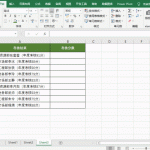
Excel 如何快速提取数据 Excel快速提取数据动画教程
Excel 如何快速提取数据 Excel快速提取数据动画教程 Excel快速提取数据 具体操作看下图: Excel 如何快速提取数据 Excel快速提取数据动画教程 本文摘自:https://www.office26.com/excel/exc...
4年前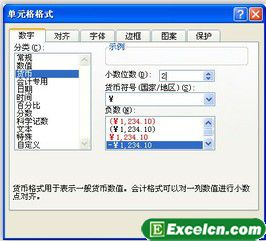
excel输入数字 技巧
excel输入数字 技巧 默认情况下, Excel将数字沿单元格右对齐,在单元格中输入数字时,不必输入人民币符号、美元符号或者其他符号,用户可以预先进行设置,以使Excel能够自动添加相应的符号。下...
4年前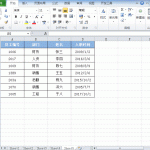
excel 筛选后只复制显示的行,过滤隐藏行
excel 筛选后只复制显示的行,过滤隐藏行 筛选后只复制显示的行,过滤隐藏行 按【Alt+; 】键,选取显示的行,然后复制、粘贴,即可避免复制隐藏掉的行。 具体操作看下图: excel 筛选后只复制显示...
4年前