
本站原创推荐推荐阅读!



最新发布第313页

PPT制作微立体风格效果 实例教程
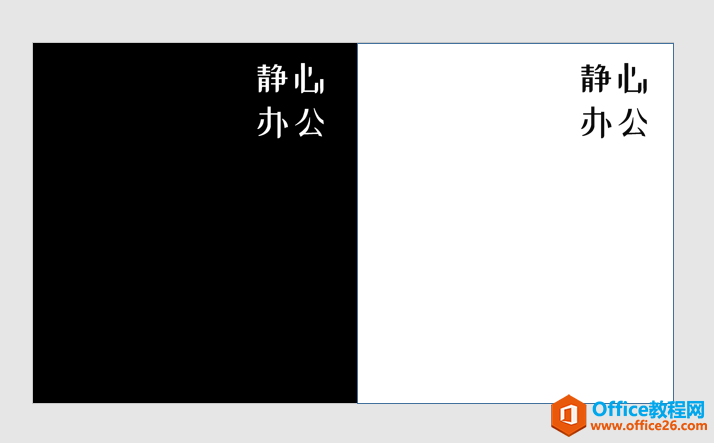
PPT制作微立体风格效果 实例教程 什么是微立体呢? 如图所示,这两页封面中的圆形,有一种凸出的立体感,这样的风格就是微立体,微粒体风格的PPT大多偏商务风,简约大气。 ...
 4年前
4年前
如何在PPT里面制作gif动图?
如何在PPT里面制作gif动图? 对于日常制作PPT的小伙伴而言,便有切身的体会,动态效果带来的展示效果,能更清楚地表达观点,让受众得到更清晰的要点接收。 所以,这次想要和大家分享的技巧,就...
4年前
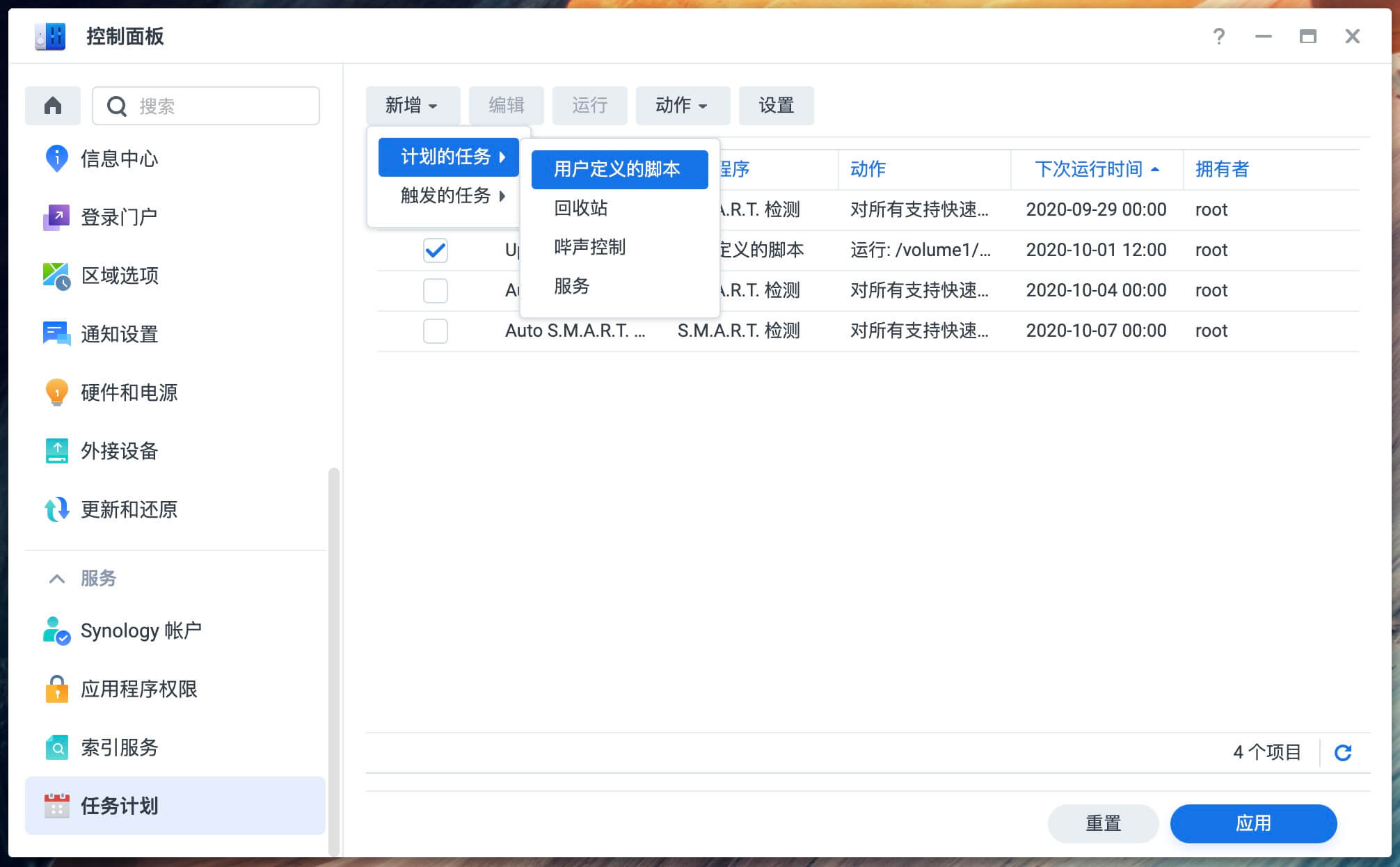
Synology Moments 升级到 Synology Photos 后端口及应用程序门户域名等问题解决方法
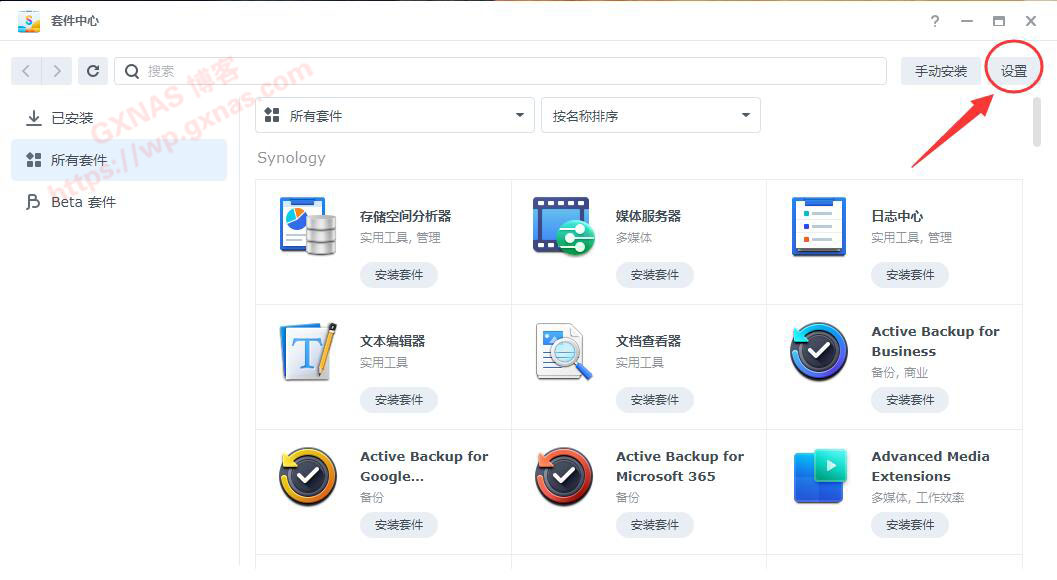
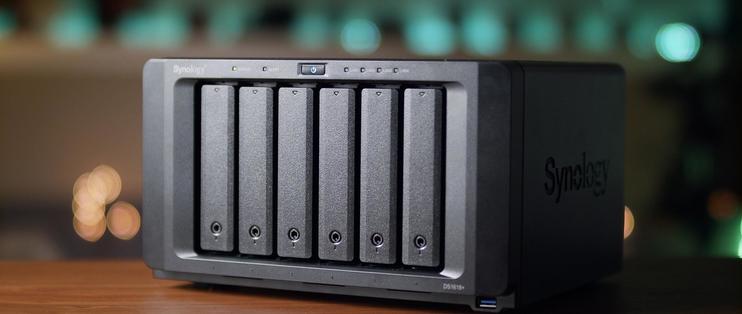
前言由于之前 Synology Moments 套件使用过应用程序门户将其配置了独立域名和独立端口号,在本次升级到 DSM 7.0 后原有配置的端口依旧被 Moments 占用无法给 Photos 使用.在给技术支持中心提交工...
4年前
如何为word文档插入题注
如何为word文档插入题注 在处理word文档的过程中,用户还可以为文档中的图表、表格、公式等对象内容插入题注内容,用于描述该对象内容。在为word文档插入题注时,对于插入的多个题注对象内容,W...
4年前
Excel中使用填充功能时,可以多个单元格一起填充,方便快捷
Excel中使用填充功能时,可以多个单元格一起填充,方便快捷 Excel中使用填充功能时,可以多个单元格一起填充,方便快捷。 一、一起填充数字 1.同时选中多个单元格 2.把光标放在填充柄上拖动 如...
4年前
word页面的基本设置详解
word页面的基本设置详解 当我们创建新的word文档时,首先应该考虑纸张和页边距的问题。否则,完成文档后再进行相关设置可能会引起文档中图片、表格等对象格式的混乱,直接影响到排版与美观。与...
4年前
如何在Excel中实现财务数字大写
如何在Excel中实现财务数字大写 具体操作如下: 选中1.1所在的单元格,然后设置特殊,选择中国文大写数字。 瞧瞧简单吧!结果以设置完,嗝屁了。居然是: 哭都哭死了,怎么也不是财务数字的...
4年前
excel 如何实现向下输入的数据自动横着排列
excel 如何实现向下输入的数据自动横着排列 这是一个什么问题?数据往下输入,自动横着显示出来,国庆之前有位小伙伴的疑问。希望能够自动实现这样的功能,而不是一个一个用等号去等于,有没有...
4年前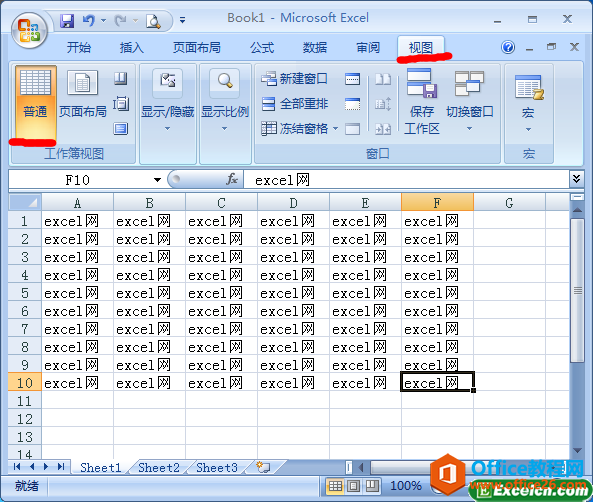
excel视图切换的操作步骤
excel视图切换的操作步骤 Excel为我们提供了多种视图方式,我们可以根据需要在不同视图之间进行切换,excel视图切换的操作步骤如下: 1、普通视图显示方式 我们随便打开一个excel...
4年前
通过快捷键设置来启动打开excel的方法
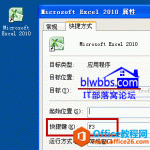
通过快捷键设置来启动打开excel的方法 工作需要,每天使用excel,就想到设置快捷键来启动打开excel。 在桌面找到excel应用程序图标,右键——选择“属性”——快捷方式,在快捷键框中按下F3,单...
4年前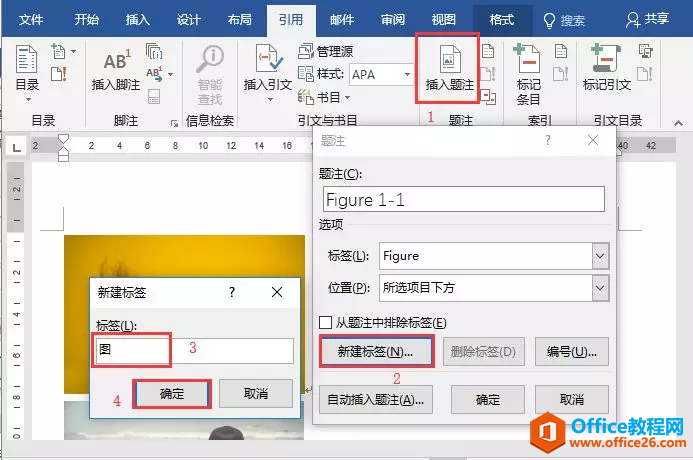
word 图、表自动编号 排版教程
word 图、表自动编号 排版教程 日常工作中,时常会编辑各类长篇的文档,可能包含几十个图片,或几十张表格。 默认情况下,插入的这些图片和表格都是没有编号的。但在文档中为了指明对应的图、...
4年前
如何在腾讯会议开演讲者模式下,投影仪不显示演讲者模式
如何在腾讯会议开演讲者模式下,投影仪不显示演讲者模式 如何在腾讯会议开演讲者模式下,投影仪不显示演讲者模式,马上就要汇报了,先简单记录一下,后面再来更新 打开PPT,放映,并右键点开演...
4年前
如何在PPT中给字体设置渐变色 PPT设置字体渐变色教程
如何在PPT中给字体设置渐变色 PPT设置字体渐变色教程 把渐变颜色设置到字体上,可以让字体的效果更有吸引力。 一起来研究看看这个360的字体是怎么玩出来的? 首先用文本框输入个360,设置字...
4年前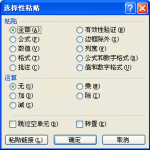
给大家详细介绍excel中选择性粘贴的使用方法和一些技巧
给大家详细介绍excel中选择性粘贴的使用方法和一些技巧 在excel中任意选中一个有内容的单元格,复制,再单击菜单:编辑——选择性粘贴,就可以打开下图所示的选择性粘贴对话框了。对话框里有好...
4年前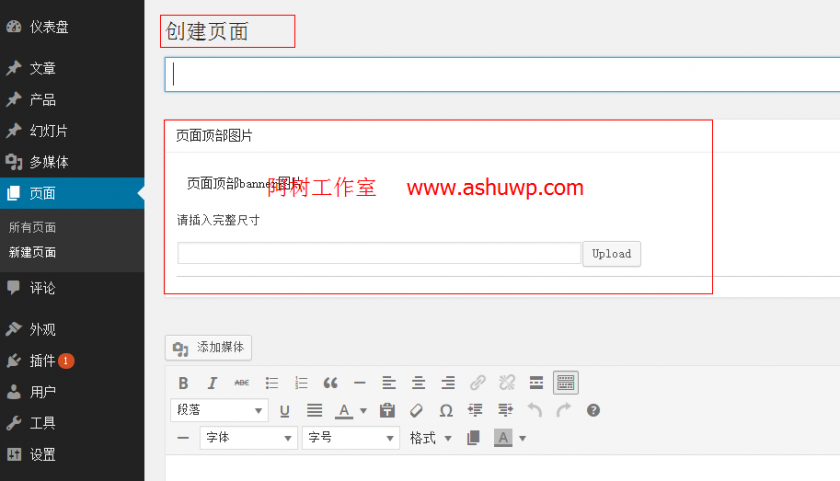
wordpress如何在内容编辑器的前面添加自定义字段面板
你自己添加,或者使用本工作室提供的wordpress后台框架都可以给文章、页面等等添加自定义字段面板。不过这样添加的自定义面板都只能显示在内容编辑器的后面,怎样才能在标题的后面、文章编辑器...
4年前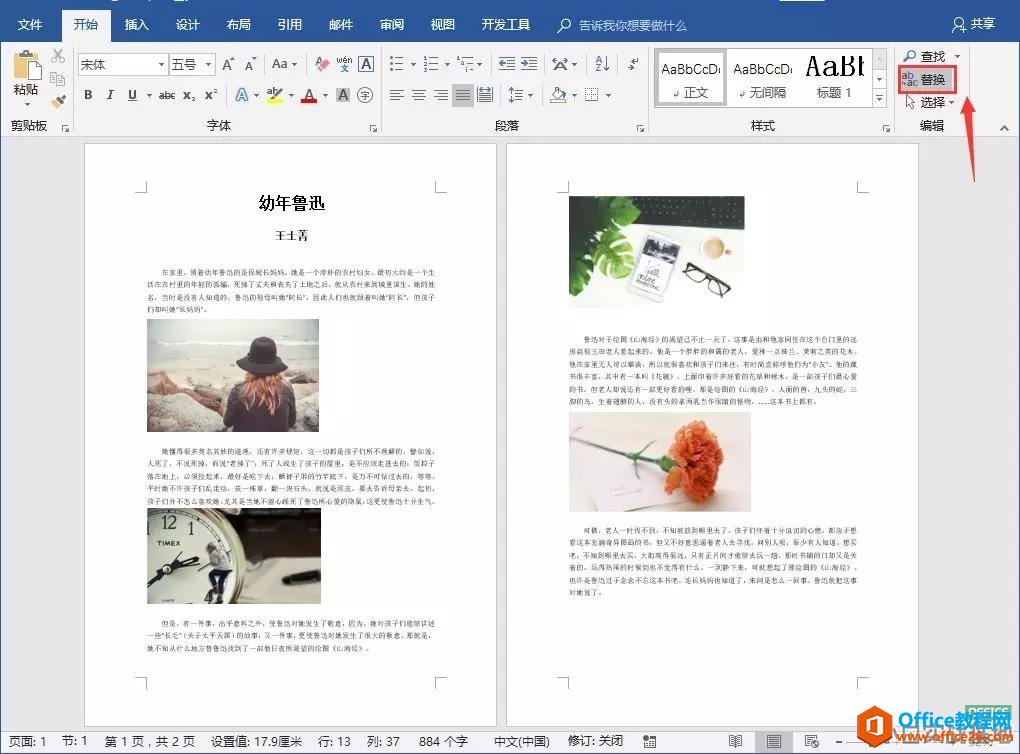
word 中如何一次性对齐多张图片 word中一次性对齐多张图片实例教程
word 中如何一次性对齐多张图片 word中一次性对齐多张图片实例教程 我们经常编辑word的时候会插入各种好看的图片。通常,为了排版的美观性,我们需要将多张图片或全文所有图片统一对齐,使文档...
4年前
excel 保护工作薄操作技巧,这个技巧可以防止我们增删我们的Excel工作
excel 保护工作薄操作技巧,这个技巧可以防止我们增删我们的Excel工作 为了保护Excel工作薄里面的工作表不被增加和删除,我们可以这样操作,就可以防止他人增删工作簿内的工作表。 打开Excel工...
4年前