

本站原创推荐推荐阅读!



最新发布第282页

excel 如何对多个关键字对数据进行排序
excel 如何对多个关键字对数据进行排序 我们除了可以对数据表进行简单的升序或降序排列之外,还可以设置多个排序字段,按照多个关键字对数据进行排序,excel多个关键字对数据进行排序的其具体操...
 4年前
4年前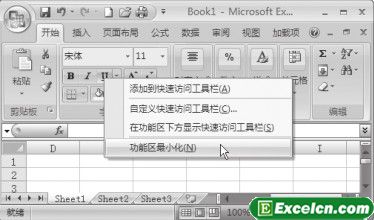
如何隐藏和显示excel功能区
如何隐藏和显示excel功能区 在编辑Excel 文档时,可以随时根据自己的编辑需要,隐藏和显示Excel功能区。 1、隐藏功能区 隐藏功能区即是将Excel 2007窗口界面中的工具按钮隐藏起来,以显示更多的...
4年前
word 字体放大的三种方法:快捷键、艺术字、手动输入字体大小数字完成字体放大
word 字体放大的三种方法:快捷键、艺术字、手动输入字体大小数字完成字体放大 在Word中,word字体放大可以通过三种方法进行,下面分别介绍。 在介绍word字体放大之前,首先,了解一下Word字体...
4年前


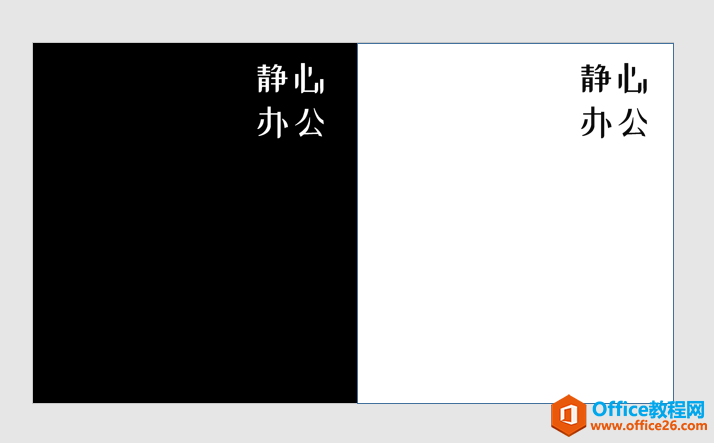
PPT 裁剪自定义形状 一键替换字体 利用PPT截图
PPT 裁剪自定义形状 一键替换字体 利用PPT截图 在排版设计PPT的时候,经常会对文字、图片排版设计等,很多朋友不知道PPT隐藏的技巧,从而觉得制作高端好看的PPT难。这里小Q教大家三个PPT技巧,...
4年前WordPress 如何设置Apache和Nginx的伪静态规则设置以及二级目录伪静态规则
WordPress的伪静态规则是根据服务器环境来设置的,不同的PHP环境有不同的伪静态设置方法,常见的PHP环境有 Apache和Nginx ,以下wp自学笔记分别就这两种环境做伪静态设置。
4年前
word快捷键大全,掌握其中最常用的20%,可以提高工作效率
word快捷键大全,掌握其中最常用的20%,可以提高工作效率 快捷键最大的用处是提高工作效率,我们在学习软件的过程中,等功能熟悉后,慢慢的我们就需要记忆下快捷键,这样我们在操作的过程中,可...
4年前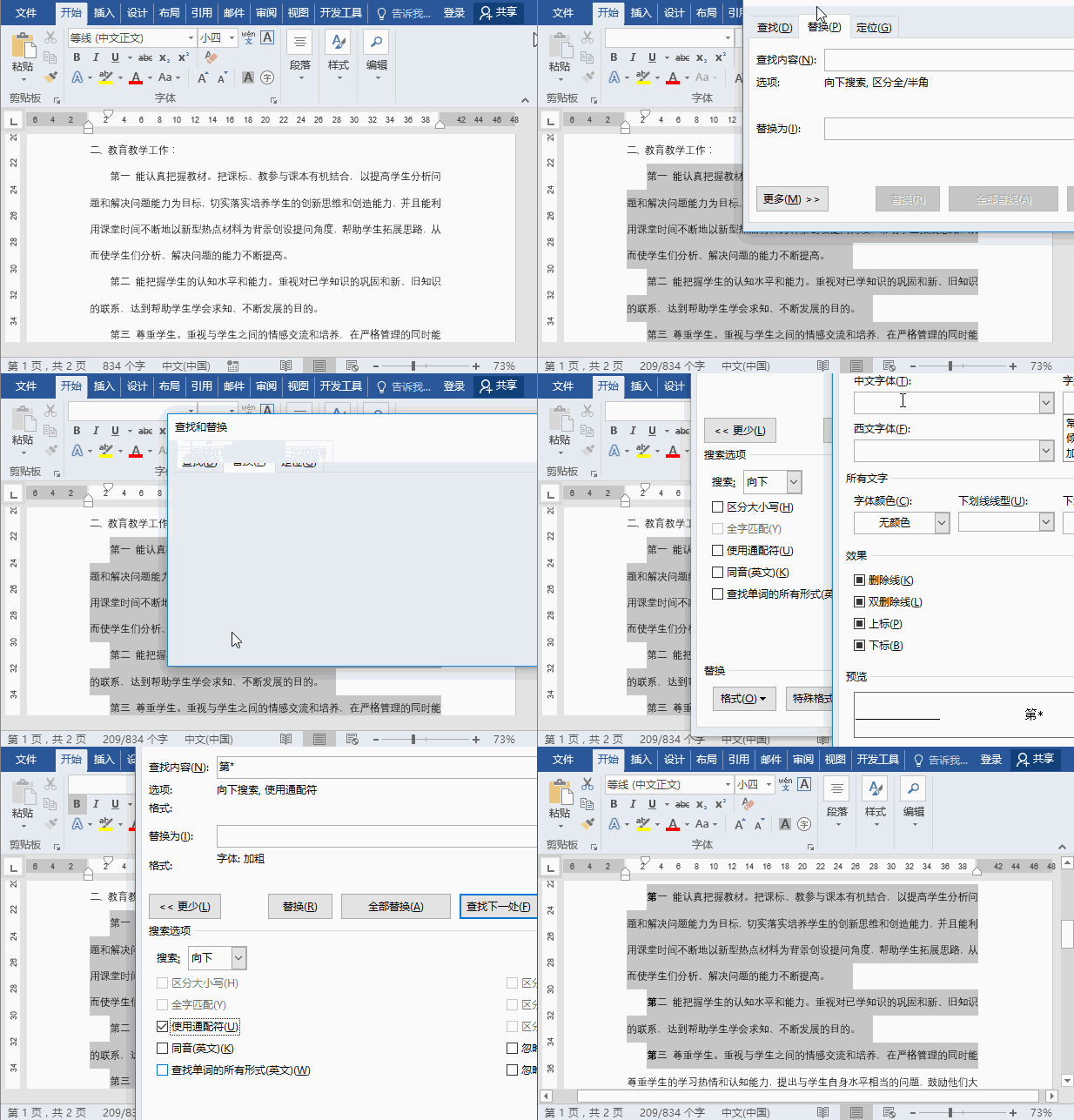
word批量加粗段首文字技巧,很简单,但多数人不会!
word批量加粗段首文字技巧,很简单,但多数人不会! 批量处理,简单来说就是成批的数据或多个数据同时处理,其目的是提高效率。那么,在Word中,我们通常使用查找替换来达到既定目的。因此,...
4年前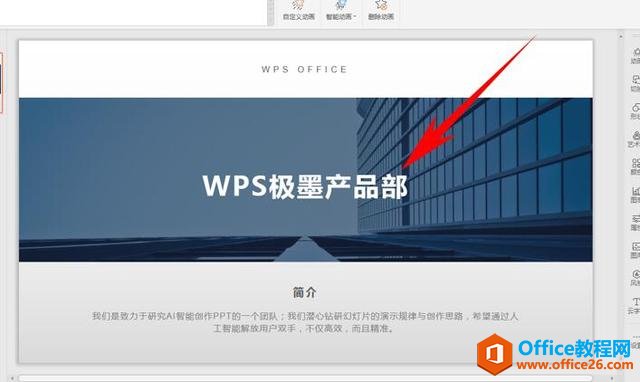
PPT蒙版效果怎么做
PPT蒙版效果怎么做 很多商务幻灯片都会为图片添加一层蒙版,使图片立马变得高级起来,那么蒙版在PPT演示文稿当中该如何添加呢?今天小编就来教大家这个小技巧,一起来学习一下吧。 可以看到如下...
4年前
PPT 如何快速制作缩略图
PPT 如何快速制作缩略图 把所有页保存为图片即可达到这个目的,方法如下: 点击【另存为】,选择【其他格式】,然后保存为【png格式】 选择【所有页】,这样就会将整个PPT的每一页保存为图片 ...
4年前怎样修改WooCommerce首页和分类页每行产品数量
WooCommerce如果不能自适应宽度,那就需要对首页和分类页每行产品数量显示进行控制和修改,以适应你的主题设计风格。由于WooCommerce和wordpress一样更新比较频繁,所以不能直接修改插件本身源...
4年前WordPress实现文章内容登录后可见
我们在发布文章,或者发布资源的时候,有些内容是希望用户登录后才可以发刊到的,这种登录可见的小功能实现起来简单,使用效果也非常好,下面wp自学笔记分享一篇登录后可见的WordPress教程。
4年前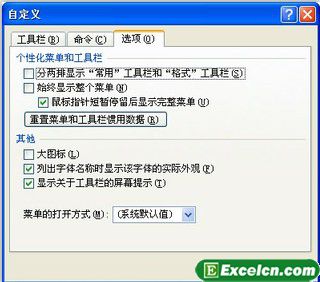
如何自定义excel工具栏
如何自定义excel工具栏 用户也可以根据需要自定义excel工具栏。 一、改变工具栏中的按钮图标大小 在Excel中,用户可以根据需要改变工具栏中按钮图标的大小,具体操作步骤如下: 1、单击“工具”...
4年前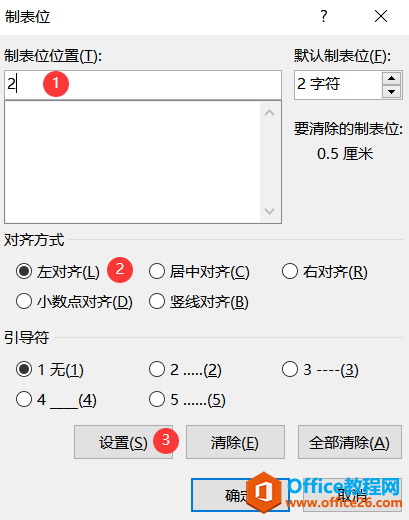
word 利用制表位功能手动制作目录实例教程及技巧
word 利用制表位功能手动制作目录实例教程及技巧 word制表位实现上下行文字对齐,先给大家再加深一下印象,通过制表位实现一个简单表格 第一步:在word标尺上双击鼠标,打开制表位对话框,先单...
4年前
Excel 如何快速生成参数
Excel 如何快速生成参数 Excel快速生成参数 在记录Excel笔记或课件时,经常会要写函数参数的,那你是手动输入,还是直接复制呢? 答案当然是后者,先输入一个函数,之后按Ctrl+Shift+A即可显示...
4年前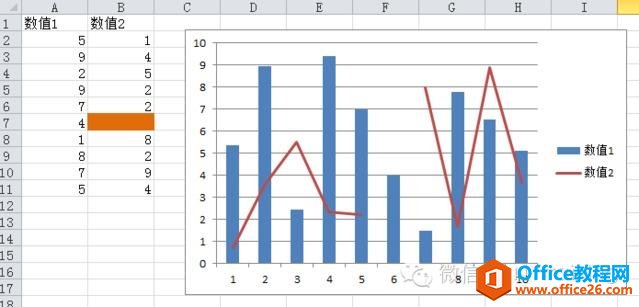
如何解决excel图表中的空单元格,原来这么简单
如何解决excel图表中的空单元格,原来这么简单 当你制作图表的时候遇到了以下的情况,应该怎么办呢? (1)图表工具 – 设计 – 选择数据 (2)设置如何处理空单元格 (3)改为:“零值” (4)...
4年前PPT投影仪演示设置
PPT投影仪演示设置 这两天部门参加一个科技比赛,要用PPT进行演示,平时都是直接脱稿演讲的,但是这次时间太紧,而且产品也不是我自己参与的,因此,为保险起见,还是重新掌握了一下PPT投影仪演...
4年前
利用Excel的数据验证(数据有效性)功能 防止单元格区域内重复录入数据
利用Excel的数据验证(数据有效性)功能 防止单元格区域内重复录入数据 具体操作如下: 选中“单价”对应的数据区域,单击 “数据”-“数据验证(Excel2013之前版本叫做数据有效性)”按钮。然...
4年前
不可错过的几个PPT小技巧
不可错过的几个PPT小技巧 首先我们可以利用思维导图搭建PPT框架,这就好像写作文提前写个提纲一样,因为PPT的内容比较多,先列出要点可以更好的制作。如果不知道如何制作思维导图,也可以找到相...
4年前