
本站原创推荐推荐阅读!



最新发布第222页

WordPress优化之禁止后台加载谷歌字体
很多新手站长都会遇到WordPress后台卡顿的问题,这是什么原因呢?其实这已经不算是一个问题了,有过WordPress建站经验的站长都会知道,因为WordPress是国外的程序,后台会有一些谷歌的加载项目...
 4年前
4年前
excel 查找本身是星号(*)等通配符的方法
excel 查找本身是星号(*)等通配符的方法 在Excel中,我们使用查找替换命令查找本身是通配符的符号,比如要查找波浪号(~)、星号 (*) 或问号 (?) 时,该如何操作呢? 下面是小编给大家介绍的查找...
4年前
Word 如何封面下划线不对齐 Word封面下划线不对齐动画教程
Word 如何封面下划线不对齐 Word封面下划线不对齐动画教程 Word封面下划线不对齐 利用表格快速实现,首先插入表格,输入相应的内容,之后将表格设置无边款,同时根据自己实际情况设置下框线。 ...
4年前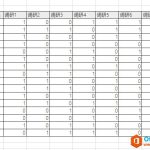
如何利用Excel跟踪调研答案全对的员工 Excel单元格自带“真假”的判断
如何利用Excel跟踪调研答案全对的员工 Excel单元格自带“真假”的判断 制作过程如下: 调研表的结构大致如下,左侧人名,上次是调研的题目,下面是选项,输入选择1或0,表示答案的正确。 ...
4年前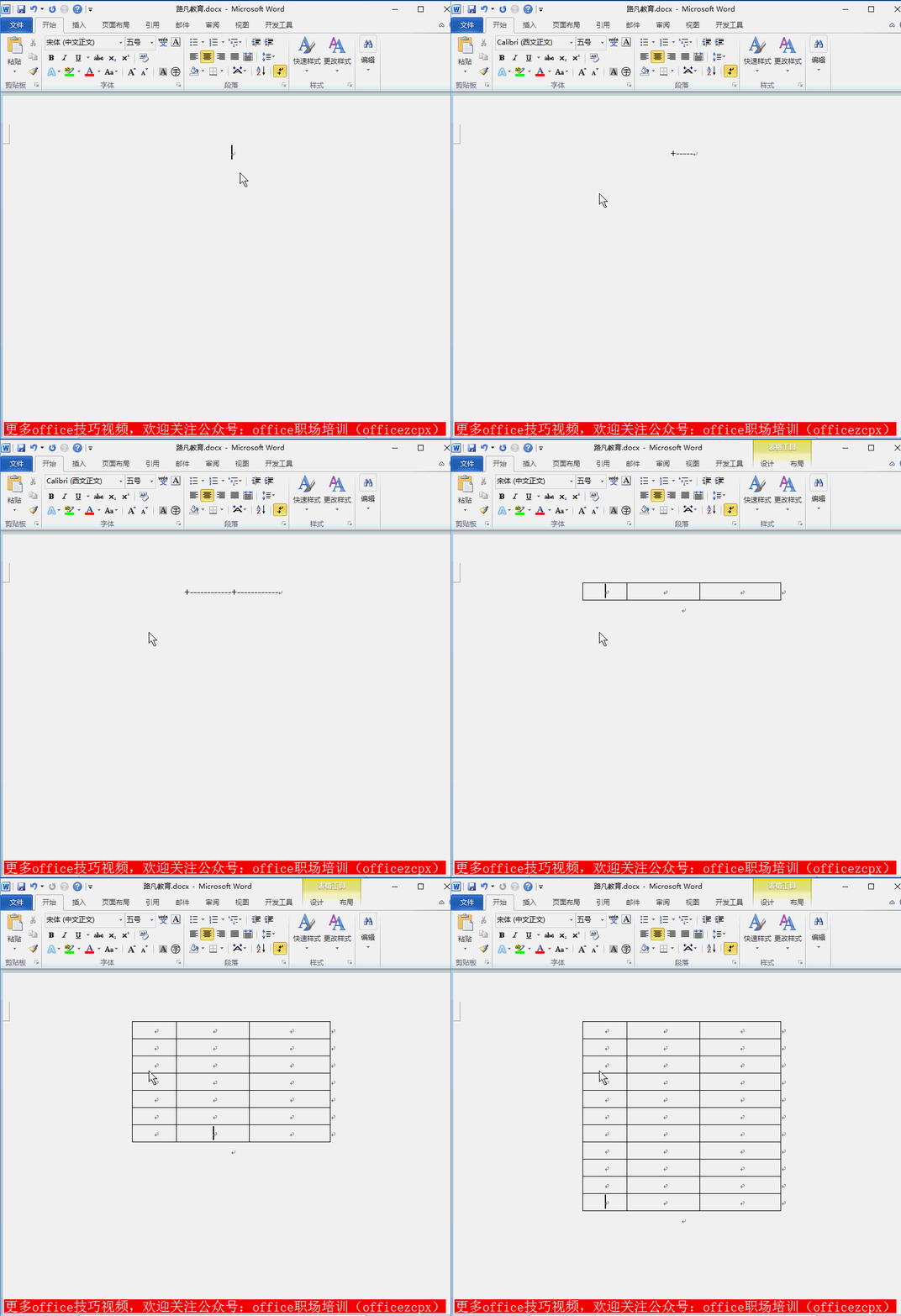
Word表格操作小技巧 可以帮助你更好的使用Word表格工具
Word表格操作小技巧 可以帮助你更好的使用Word表格工具 一、快速插入列宽表格 方法:按加号(+)和减号(-)加号(+)后,再按【Enter】键即可,最后按【Tab】键新增行(减号的多少可以控制列宽...
4年前
excel 中底纹样式在单元格格式里如何设置
excel 中底纹样式在单元格格式里如何设置 第一步:新建或打开Excel文档,选取单元格区域,如图,单击”设置单元格格式“按钮,打开设置单元格格式对话框。 或者选取单元格区域,右击--选择”设...
4年前
给大家介绍在word中修改指定区域的方法
给大家介绍在word中修改指定区域的方法 Word中,如何实现只能在指定区域进行编辑修改操作,其它部分不做任何改动,从而来起到保护Word文档的作用。 修改指定区域的方法介绍如下: 首先打开要修...
4年前
word如何保存自建模板 word保存自建模板动画教程
word如何保存自建模板 word保存自建模板动画教程 如果对系统自带的模板不满意,想自己重新创建,在创建之后就需要保存为Word模板。那如何保存呢? 点击文件——另存为——在相应的对话框中选中...
4年前
虚拟机ESXi6.7安装黑群晖教程
目录 1.下载ESXi安装包并制作ESXi安装优盘 2.在ESXi中配置SATA控制器直通 3.下载黑群晖引导文件 4.修改引导文件 5转换引导文件 6.创建黑群晖虚拟机 7.安装黑群晖系统 8.小结 1-下载ESXi安装包并...
4年前
Word中录入编排文本的五点小技巧
Word中录入编排文本的五点小技巧 1、重叠字的快速录入 在word中输入文字时经常会遇到重叠的字,比如“姐姐”、“妹妹”“高高兴兴”等,除了使用输入法自带的功能输入外,还可以通过组合键“Alt...
4年前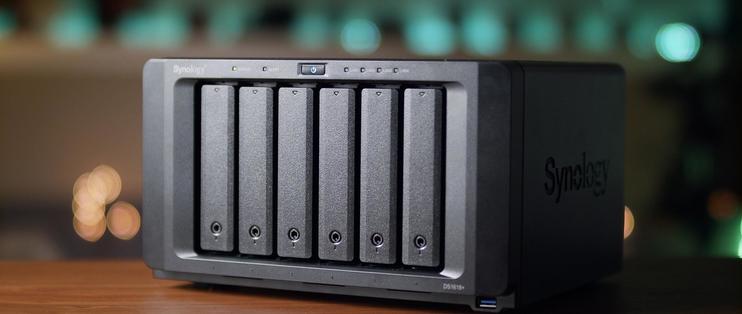
群晖DS918+硬盘选择和阵列选择
最近一直想组建个私有云,自己的移动硬盘和光盘的存储已经超过了20T,但是分布在大约10来个移动或外置硬盘以及几百张dvd里,找数据极为麻烦耗时,而各大公有云的安全性又有待考证,...
4年前
Word表格超出文档的边缘还不能及时更新,怎么办?
Word表格超出文档的边缘还不能及时更新,怎么办? 将Excel数据复制到Word中,你发现超出边缘了,更可怕的是更改Excel的数据,Word的数据不会自动更新需要手动修改,这时你会怎么处理? 利用选择...
4年前
群晖7.1.0万兆网络实测
为了更好的浏览体验,欢迎光顾勤奋的凯尔森同学个人博客http://nas.hepcloud.top:7000 一. 说明 1.群晖上必须有万兆网卡,windows11上也得有万兆网卡。 2.群晖网络设置MTU巨型数据包。 3.window...
4年前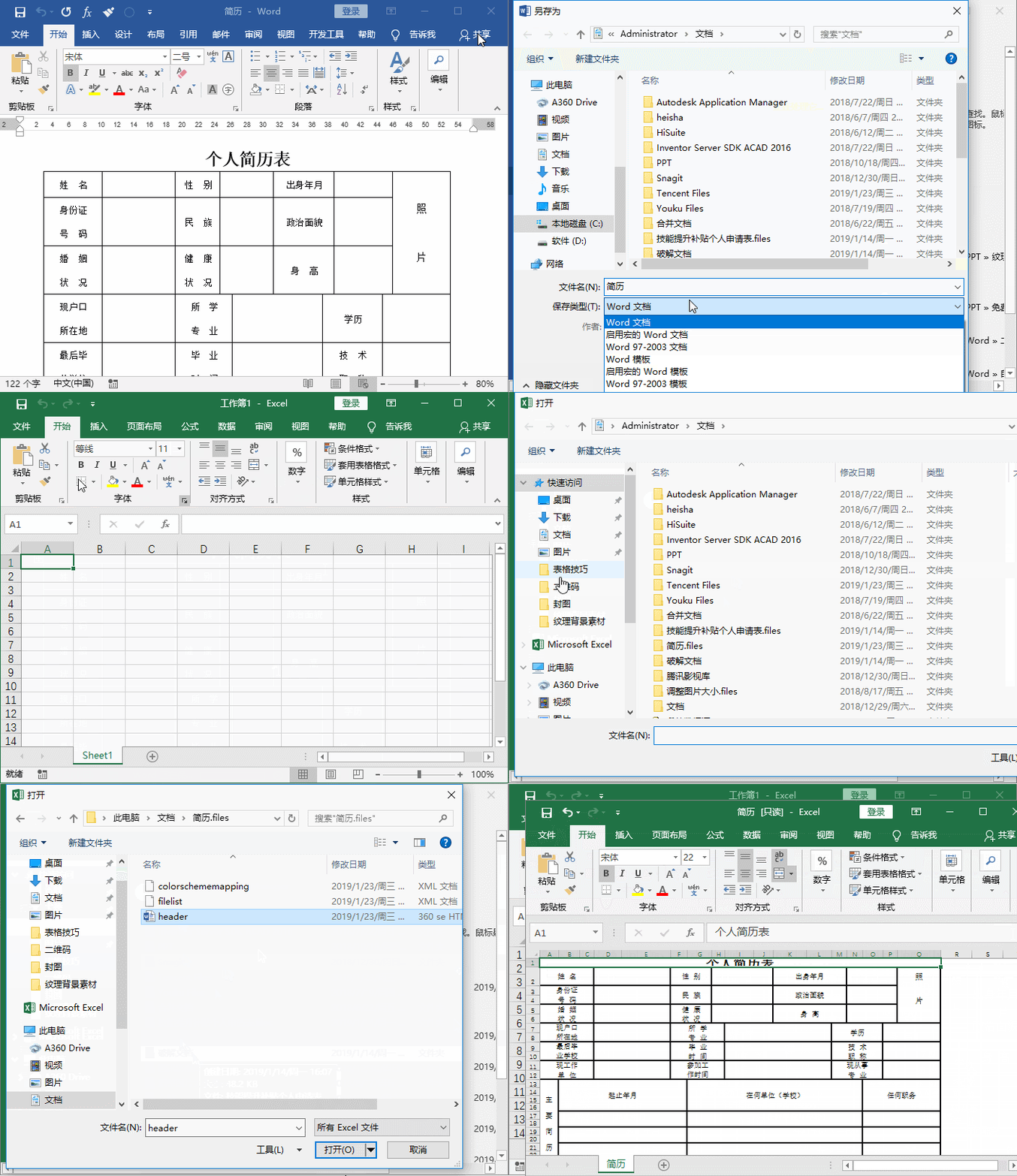
Word表格如何转入Excel
Word表格如何转入Excel 如果想将Word表格转入Excel中,有些小伙伴可能会直接将表格复制到Excel中,但是你会发现,表格行高和列宽都会发生变化,所有内容将挤在一堆,导致表格错乱。有什么方法使...
4年前
通过公网+域名访问家里的群晖服务器
公网+域名访问群晖服务器 前言 准备的东西 如何判断你家里的宽带是公网IP 通过公网IP网访群晖,端口映射 申请域名和DDNS 添加DDNS映射 写在最后 前言 最近换了个工作,然后有代码的托管需求。想...
4年前
Word如何利用Windows剪切板复制文本
Word如何利用Windows剪切板复制文本 剪切板是Widows的一块临时存储区,可以保存一些内容,用户可以在剪切板上对文本进行复制、黏贴或剪切等操作。 选择要复制的文本,然后就可以进行复制了。具...
4年前
小米r2d做nas_零基础也可以打造智能家居,利用群晖docker将小米全家桶接入ios Homekit
零基础也可以打造智能家居,利用群晖docker将小米全家桶接入ios Homekit 2018-04-21 20:15:00 419点赞 4150收藏 143评论 小编注:此篇文章来自即可瓜分10万金币,周边好礼达标就有,邀新任务奖...
4年前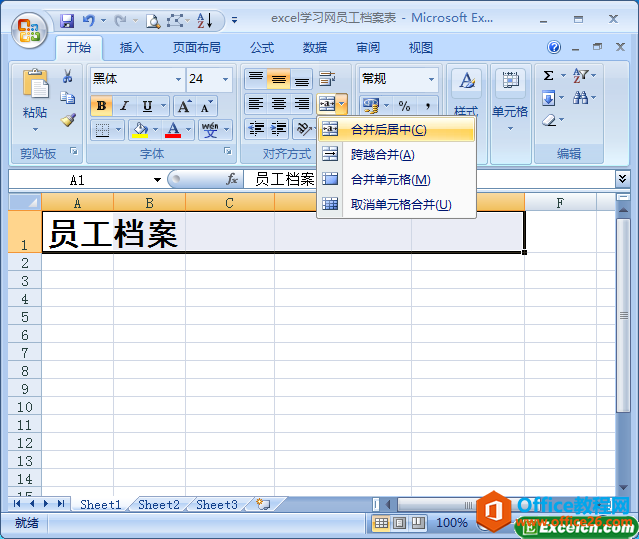
如何创建excel员工档案表
如何创建excel员工档案表 如果我们需要更深入的了解还需要大家在下面多进行一下实例操作,在一个单位员工薪资表、档案管理表等是公司管理必不可少的excel表格之一,今天我们就来学习如何创建exc...
4年前
word中smartart怎么用让word更专业
word中smartart怎么用让word更专业 最近一直在写报告,每次打开word的时候都感觉心很累,一首《成都》送给自己。因为是做项目报告,所以一直需要用到各种结构分析图。在这一类型的报告里,Smart...
4年前