
本站原创推荐推荐阅读!



最新发布第221页

word硬回车符与软回车符的区别?
word硬回车符与软回车符的区别? 回车符分为硬回车符和软回车符两种,虽然同为回车符,但是二者的差别还是很大的,尤其是在上传或是下载文档时。掌握二者的区别及其转换在上传或下载文档时会避...
 4年前
4年前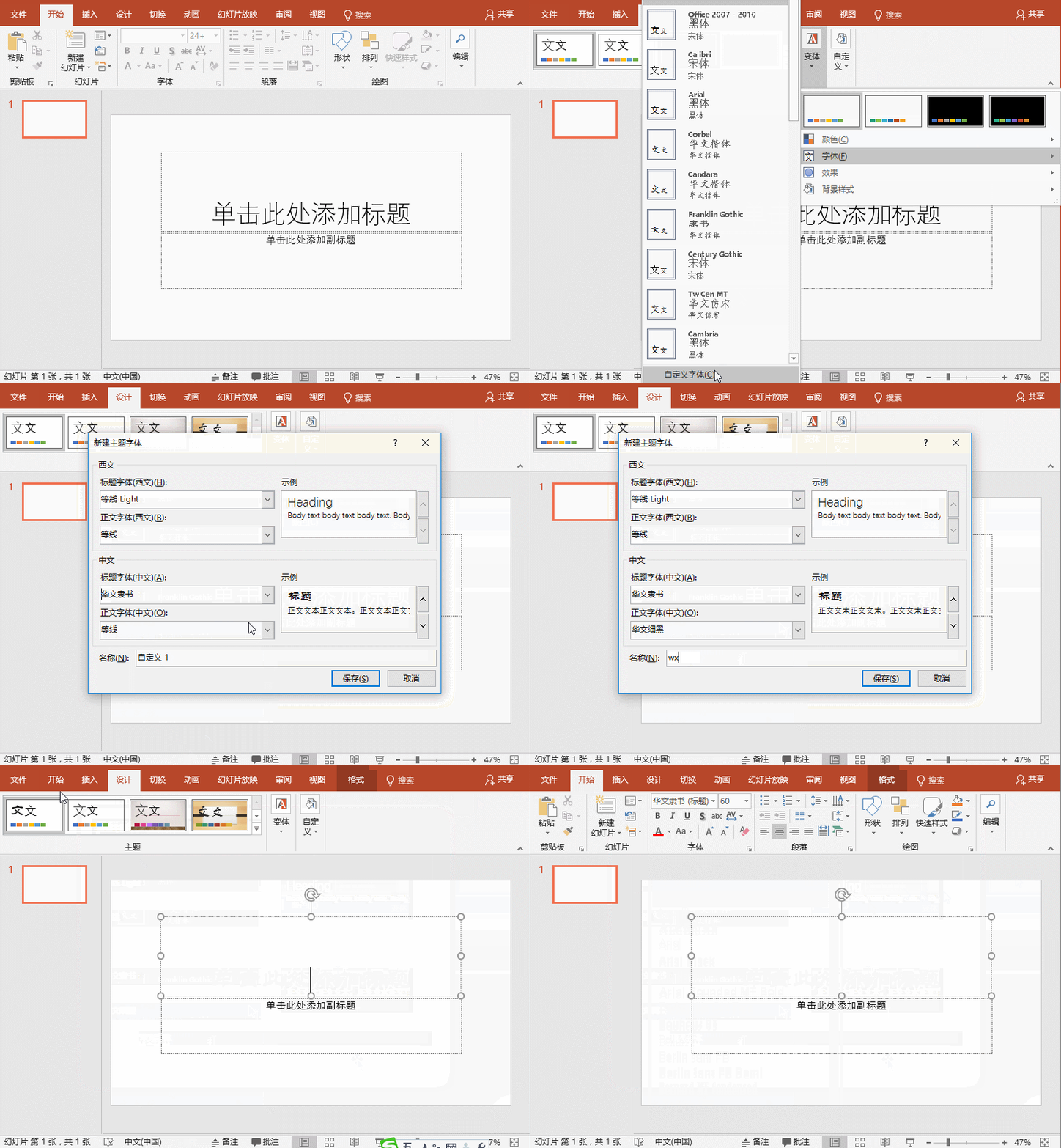
PPT字体和颜色,自定义设置 摆脱千篇一律PPT效果
PPT字体和颜色,自定义设置 摆脱千篇一律PPT效果 字体和颜色设置这是PPT中最频繁的操作之一,如果这是你经常要设置字体和颜色的话,建议你还是掌握自定义设置比较好,因为它能省时省力。 下面我...
4年前
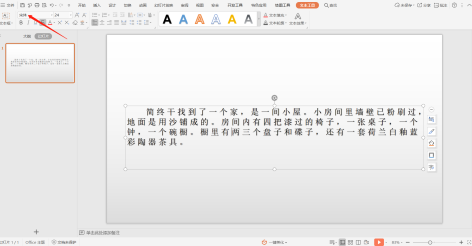
如何快速将 PPT 的字体统一为微软雅黑
如何快速将 PPT 的字体统一为微软雅黑 我们有时候在使用PPT过程中需要快速将字体统一设置为微软雅黑,你知道怎样快速将字体统一设置吗?今天小编就教一下大家怎么快速将字体统一设置为微软雅黑...
4年前
word图表如何添加数据表
word图表如何添加数据表 我们还可以为word图表添加数据表内容,从而更加方便地查看图表源数据相关信息内容,今天我们来学习为word图表添加数据表并进行设置的具体操作方法: 1、切换到“布局”...
4年前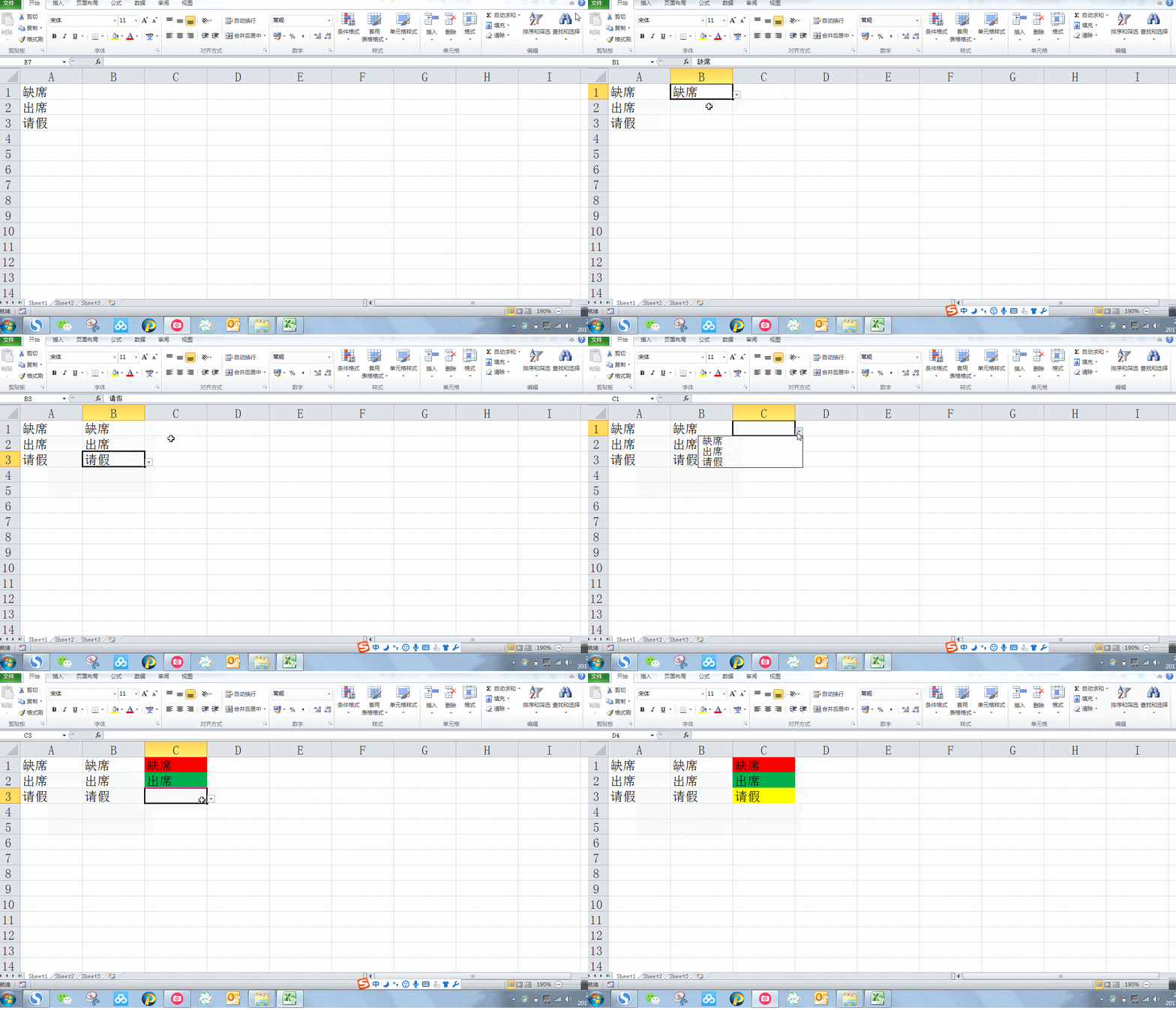
excel 如何制作带填充颜色的下拉菜单
excel 如何制作带填充颜色的下拉菜单 在文章 EXCEL表格制作下拉菜单 里写过如何制作下拉菜单,但是很多时候我们下拉选择的文本需要设置单元格的填充颜色,具体我们看下如下动图的区别: 原理其...
4年前
如何管理已安装的WordPress插件
如何管理已安装的WordPress插件 已安装的插件 ① 启用插件 ② 停用插件 ③ 删除插件 上一篇:下载插件之后如何安装 下一篇:在线编辑插件及常见问题
4年前
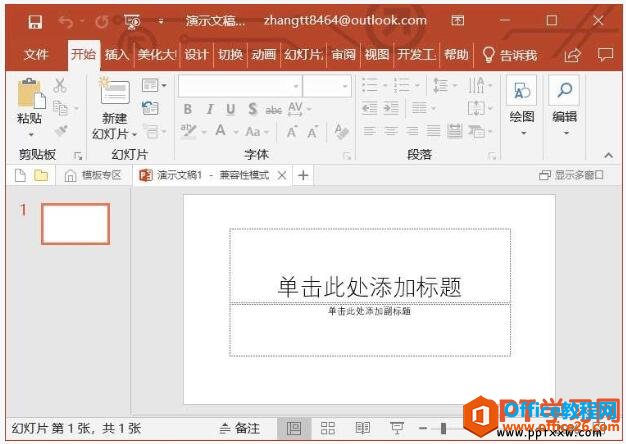
PPT 2019幻灯片中新增的功能概述
PPT 2019幻灯片中新增的功能概述 PPT2019幻灯片中新增的功能,主要是以打造冲击力更强的演示为目标的“平滑”切换和“缩放定位”功能。一套完整的PPT文件一般包括片头动画、PPT封面、前言、目录...
4年前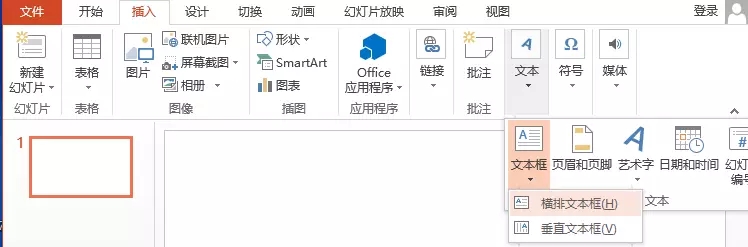
PPT幻灯片怎么添加文字 PPT中输入文字
PPT幻灯片怎么添加文字 PPT中输入文字 文字,是PPT演示文稿最重要组成无素。当你刚接触PPT时,是不是也和小编曾经有同样的感受,很别扭。为什么呢?打开PPT半天,却不知道幻灯片怎么添加文字啊 ...
4年前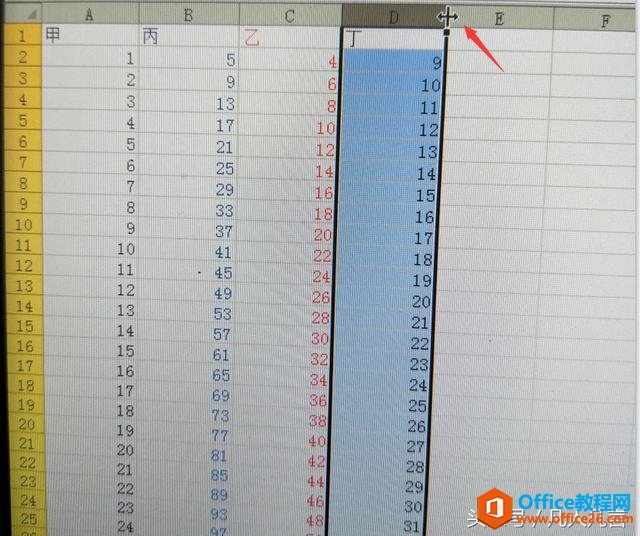
excel怎样快速设置合适的列宽?
excel怎样快速设置合适的列宽? Excel中的列宽可以通过拖拽来实现,也可以通过设置列宽来实现,实际上还有更简单的方法。 目的:调整D列列宽 把光标放在D列的右边框处 直到光标变成双向箭头 3. ...
4年前
excel 工作表太多怎么办?
excel 工作表太多怎么办? 有时候我们会在一个excel工作簿中有太多的工作表,那么excel工作表太多怎么办?我们可以通过下面的方法来快速的查找excel工作表。 1、如图,这个工作簿里的工作表太多...
4年前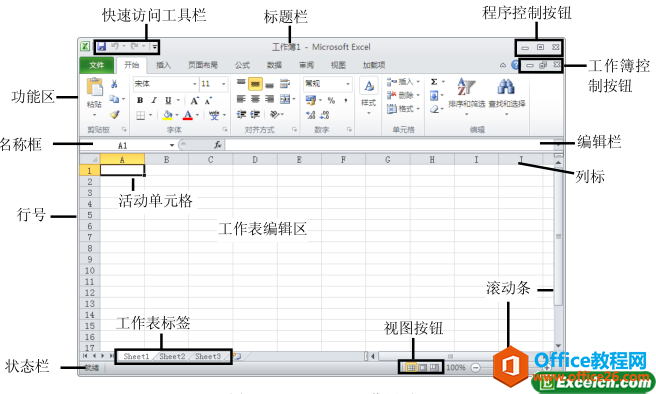
Excel 2010的工作界面 概述
Excel 2010的工作界面 概述 Excel2010带来了不小的改变,界面功能都有很大的提高,今天我们先来了解下Excel2010的工作界面,如图1所示。 1、快速访问工具栏:该工具栏位于工作界面的左上...
4年前WordPress实现只搜索文章标题的方法
WordPress默认的搜索功能,使用户搜索结果包括文章内容、文章标题与文章标签 这样搜索出来的结果不会很精确,如果你想让它搜索出来的结果更精确、相关,可以限定只搜索文章的标题。
4年前
如何利用PPT制作烛光闪烁的效果实例教程
如何利用PPT制作烛光闪烁的效果实例教程 首先我们准备一张背景透明的蜡烛照片,要求蜡烛上有火焰。 然后将火焰和烛芯分离成两个部分。具体方法如下 2. 依次选中蜡烛和矩形,(一定要先选蜡烛,...
4年前
如何利用PPT制作灯笼摇摆动画 实例教程
如何利用PPT制作灯笼摇摆动画 实例教程 今天来讲一下如何在PPT中制作下面的“灯笼”动画。 分两步来做:1. 绘制灯笼 2.添加动画 1. 绘制灯笼 1.1 依次点击 “插入”——“形状”——“椭圆”...
4年前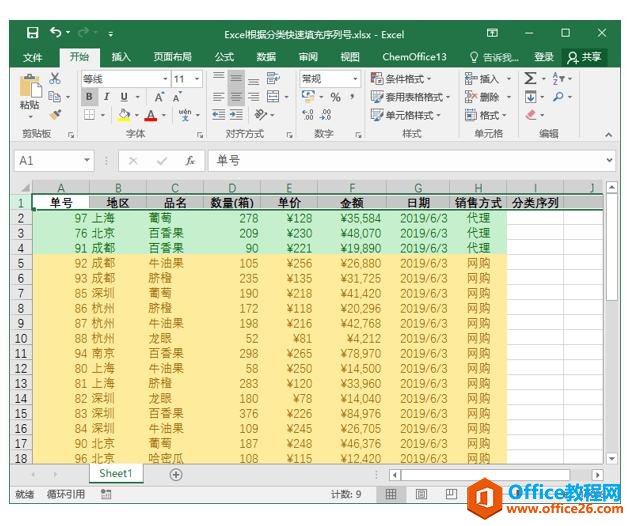
excel 如何设置从右到左显示工作表
excel 如何设置从右到左显示工作表 在默认设置下,Excel工作表内容从左到右显示。 在【Excel选项】对话框的【高级】选项区域中选中【从右到左显示工作表】复选框后,单击【确定】按钮。 ...
4年前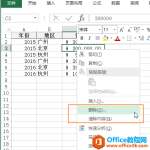
excel 如何删除数据
excel 如何删除数据 使用鼠标删除数据 选中需要删除数据的单元格或区域,鼠标右键,在弹出的快捷菜单中点击“删除”或“清楚内容”进行删除。 使用功能区“清除”功能删除数据 选中需要删除的单...
4年前
如何在PPT 2019幻灯片中插入图片
如何在PPT 2019幻灯片中插入图片 我们为了能使自己制作的幻灯片更加的丰富专业,我们可以在ppt幻灯片中插入图片来增强幻灯片的效果,同时我们还可以对幻灯片中图片进行大小调整,今天我们主要学...
4年前