pptx共1907篇 第35页
排序
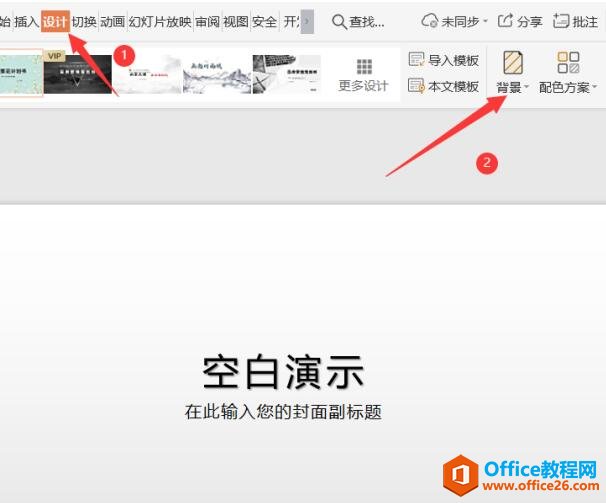
怎么制作PPT动态模板
怎么制作PPT动态模板 我们都知道动态PPT比静态的PPT会更加有吸引力,那么,怎么制作PPT动态模板呢?一起拉看看吧! 首先我要设计一个海鸥在大海上飞翔的背景。第一步要插入一个大海的背景图,点...
 4年前
4年前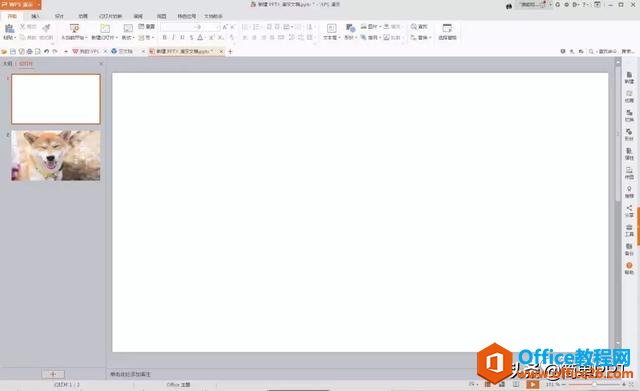
PPT中常用的 隐藏功能 使用实例教程
PPT中常用的 隐藏功能 使用实例教程 在PPT中却有一些很容易被忽略的“隐藏功能”,掌握这些“隐藏功能”,可以提高很多的PPT制作效率。今天,就为大家介绍这些PPT中的“隐藏功能”。 现在,让我...
4年前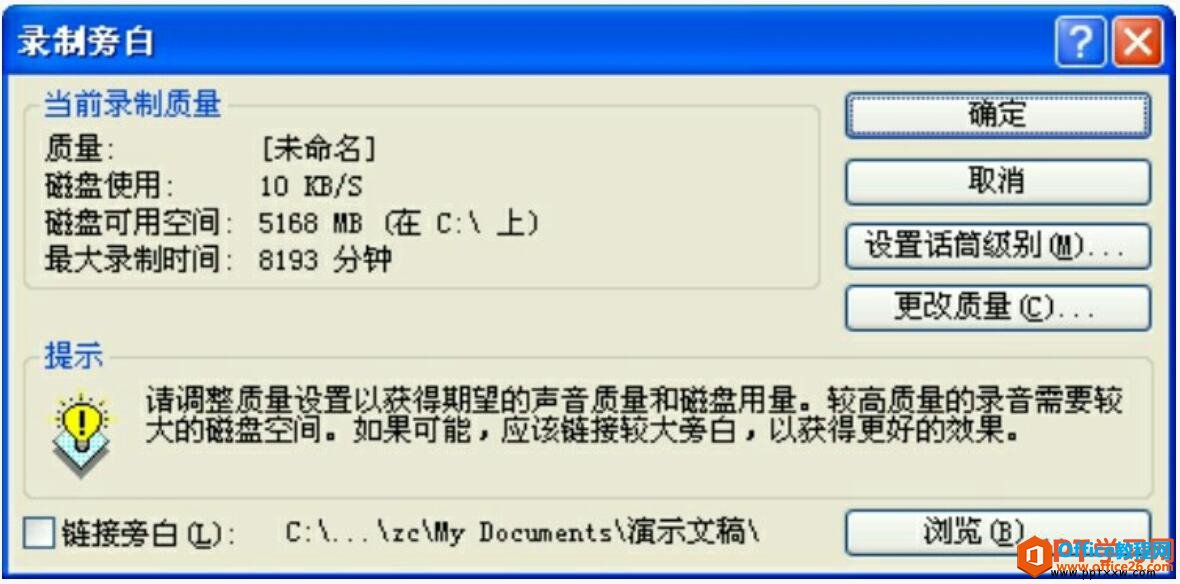
如何在PPT幻灯片中录制声音旁白
如何在PPT幻灯片中录制声音旁白 声音旁白是指演讲者对演示文稿内容的语音讲解说明文件,它以“wav”格式保存。加载到幻灯片上,自动放映时可用来对当前放映的幻灯片进行解释说明,帮助观众理解...
4年前
如何给PPT中自带的数据图表(柱形图,饼图,条形图,折线图等)添加合适、简约的动画
如何给PPT中自带的数据图表(柱形图,饼图,条形图,折线图等)添加合适、简约的动画 首先我们从柱形图开始,最终我们希望做出下面的几种效果, 1、插入柱形图。 依次点击“插入”——“图表...
4年前
PPT柱形图设计 实例教程
PPT柱形图设计 实例教程 PPT里的图表是非常便利的数据可视化工具,操作简单,可控性也很高。就是因为它这么好用,导致大家的做出来的图表都差不多。 下面我们以柱形图表为例,教你个小诀窍,瞬...
4年前
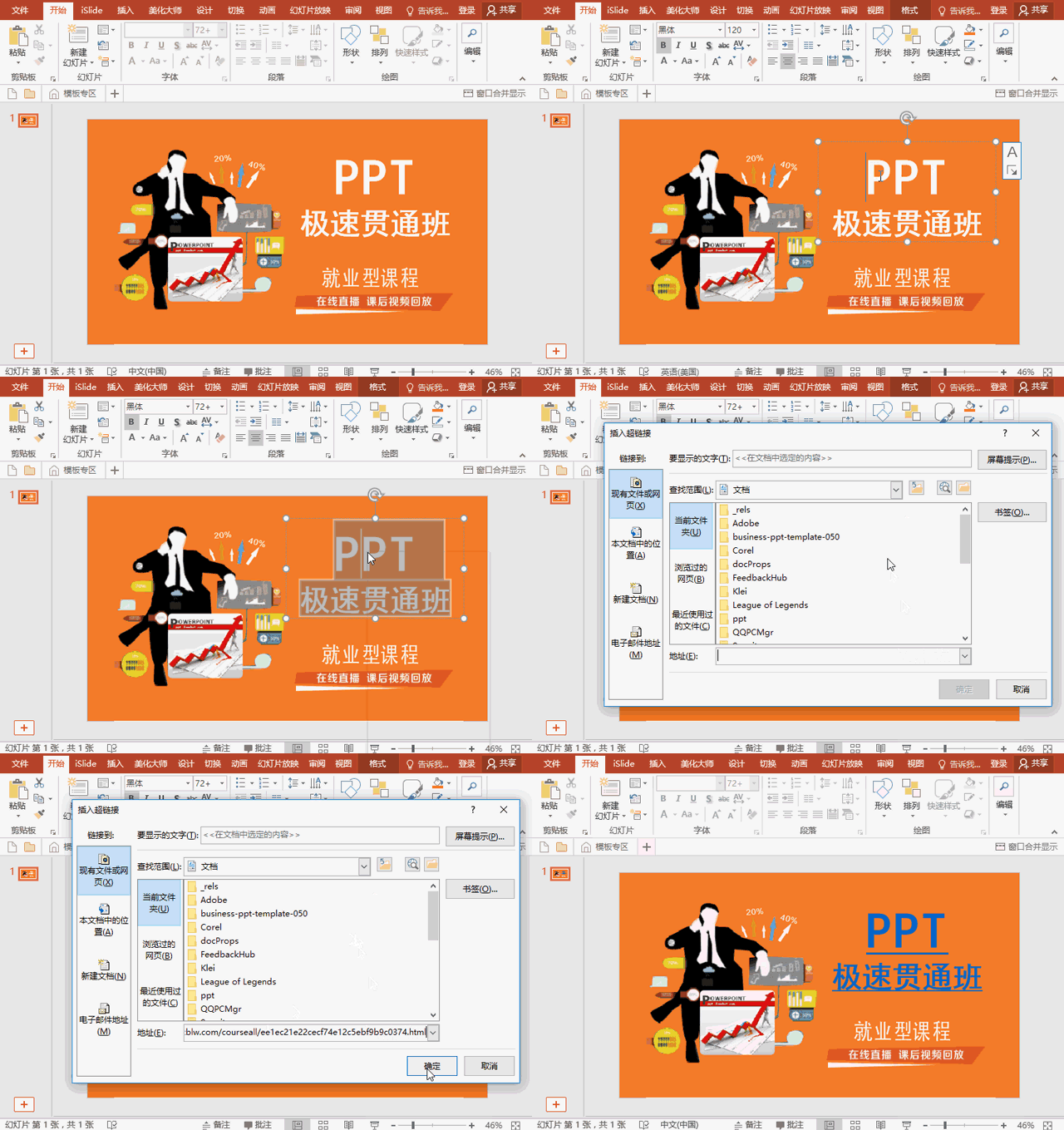
PPT超链接那不为人知的秘密,PPT超链接使用全攻略,你必懂的基本技巧!
PPT超链接那不为人知的秘密,PPT超链接使用全攻略,你必懂的基本技巧! 在使用PPT演讲的过程中,你是不是还在手动一张一张的切换幻灯片?在为文本设置好超链接之后,你是不是依然不知道怎样删除...
4年前
如何将 PPT导出为PDF
如何将 PPT导出为PDF 在利用PPT演示文稿制作幻灯片时,经常需要将幻灯片传输为Word讲义,或者图片形式,那么当传输过程中,为了不被别人修改幻灯片,可以将幻灯片输出为PDF格式,如何在PPT演示...
4年前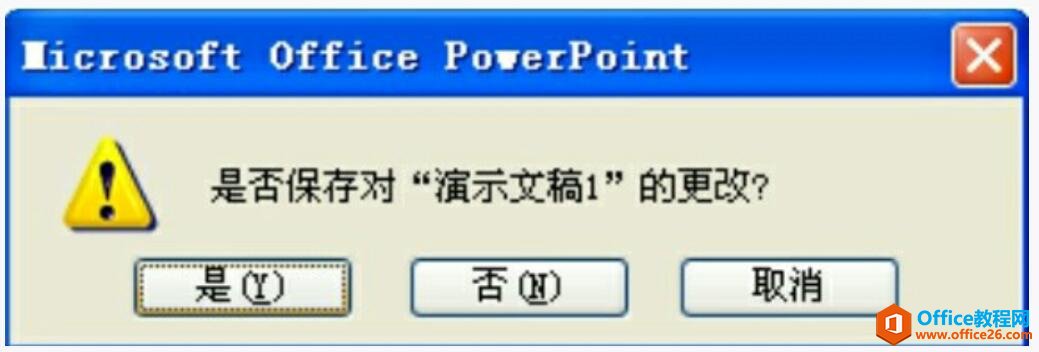
如何关闭PPT演示文稿
如何关闭PPT演示文稿 PPT演示文稿编辑操作结束后,执行关闭ppt2007演示文稿操作,可单击【Office】按钮,在打开的Office菜单中选择【关闭】命令。如果对打开的文档作了修改,则会弹出一个询问保...
4年前
PPT如何制作循环环形图?
PPT如何制作循环环形图? PPT图形绘制的问题。 这种循环图,经常出现在PPT模板当中,很多小伙伴都是拿来主义,但真要用到自己内容的PPT设计中又会感到不灵活,所以牛闪君推荐最好是能自己绘...
4年前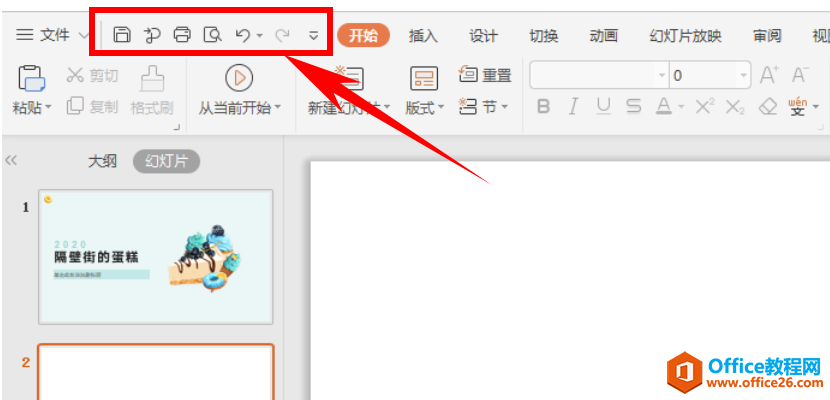
如何在 PPT 中自定义快速访问工作栏的方法
如何在 PPT 中自定义快速访问工作栏的方法 在利用PPT演示文稿进行日常办公时,经常需要进行保存、打印、撤销等常用操作,而这些操作都存在与快速工具访问栏当中,那么当我们有常用的功能键,查...
4年前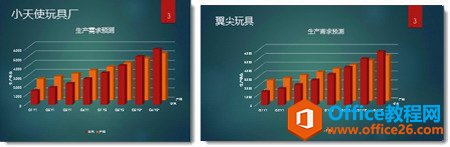
如何将PPT幻灯片大小更改为标准或宽屏
如何将PPT幻灯片大小更改为标准或宽屏 在早期版本的 PowerPoint 中,幻灯片的形状较方 (4:3)。 世界上的许多电视和视频都已采用宽屏和高清格式,PowerPoint 也是如此。现在,默认的幻灯片大小是...
4年前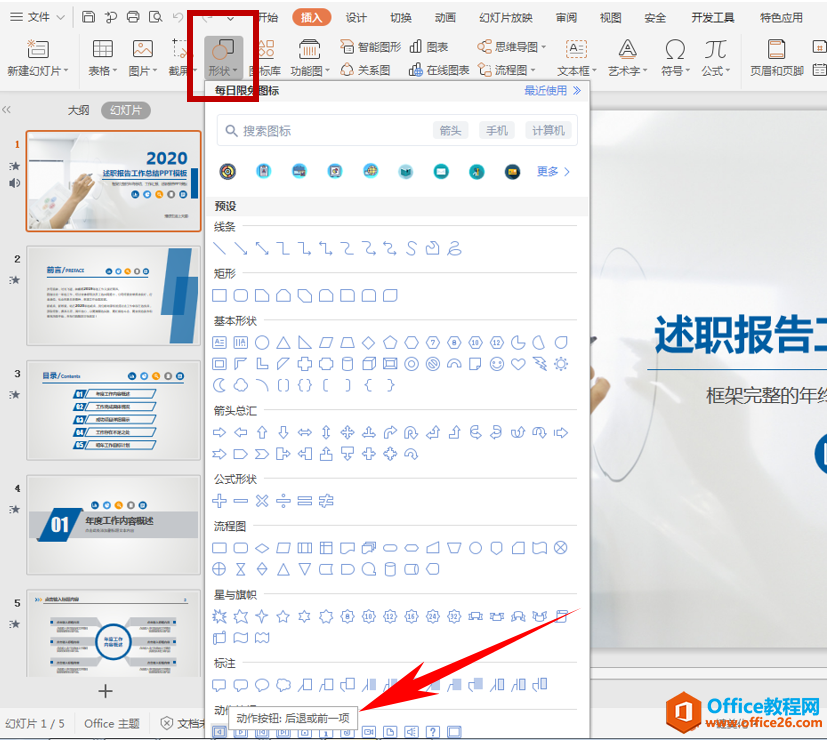
如何为PPT幻灯片添加动作按钮
如何为PPT幻灯片添加动作按钮 在PPT演示文稿当中,有很多隐藏的小技能,可以帮助我们更加方便的利用幻灯片进行演讲与授课,设置动作按钮就是其中一个,动作按钮可以帮助我们快速的回到指定幻灯...
4年前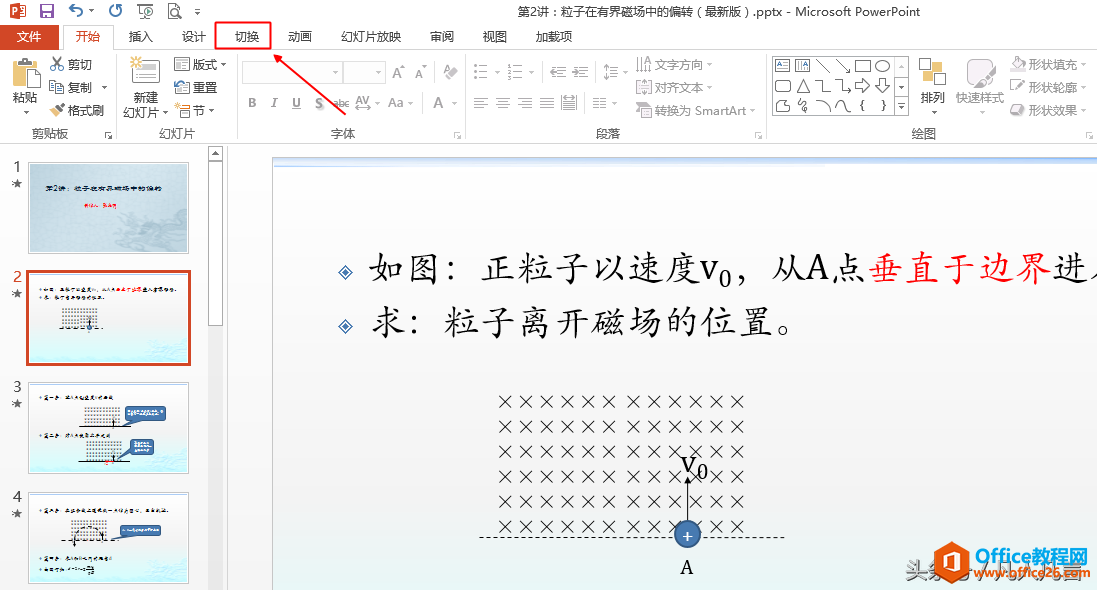
不点击鼠标,如何PPT让幻灯片自动播放?
不点击鼠标,如何PPT让幻灯片自动播放? PPT幻灯片可以自动播放,不需要点击鼠标。那幻灯片怎样设置自动播放呢?下面小编给大家简单的介绍一下。 第一步:打开幻灯片,点击菜单栏上的【切换】按...
4年前
在PPT 2019中如何将幻灯片保存为web网页格式
在PPT 2019中如何将幻灯片保存为web网页格式 如果我们想要在一台没有装ppt软件的电脑上查看ppt幻灯片,应该怎么办呢?其实非常简单,我们只需要把ppt幻灯片保存为WEB格式就可以了,接下来我们就...
4年前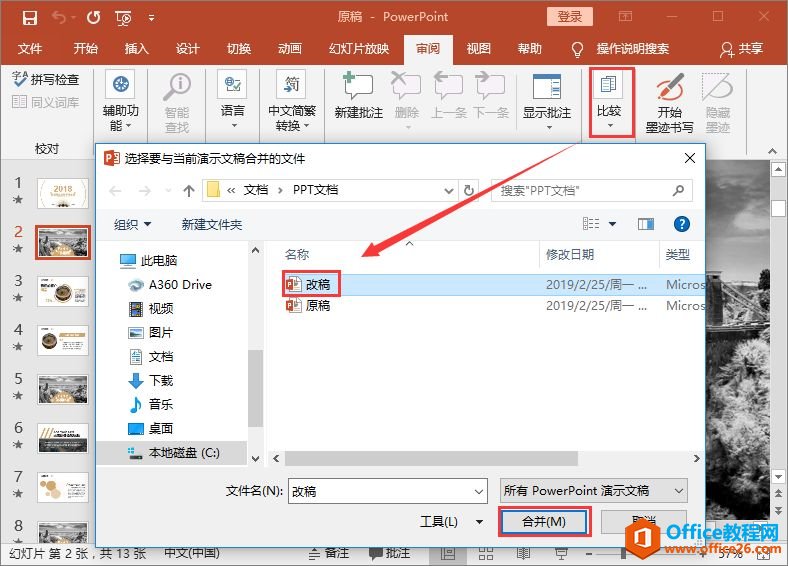
PPT快速找到两个文档不同的地方,如何快速比较两个PPT文档的差异,早学早知道!
PPT快速找到两个文档不同的地方,如何快速比较两个PPT文档的差异,早学早知道! 我们经常会遇到这样的问题:花费几天功夫做好的上百页PPT,发给领导审阅,领导感觉有些地方不满意,在原基础上修...
4年前
PPT如何制作一种高效而高大上的PPT图片表达
PPT如何制作一种高效而高大上的PPT图片表达 看看这页PPT的制作设计,小伙伴很想这种图片是如何制作出来的? 是不是需要对照片进行精致的“拆分”成方块后,在拼叠在一起呢?拆分确实是一种方...
4年前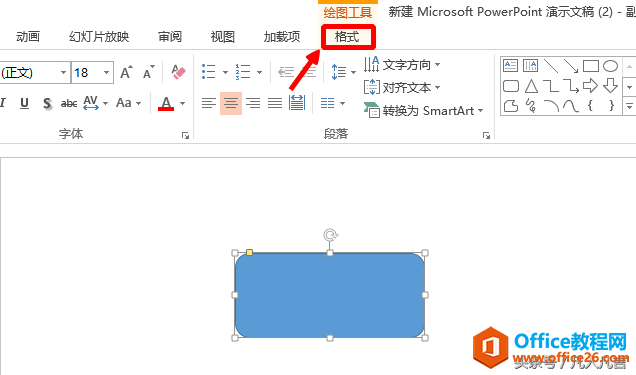
PPT画图中,无色填充与白色填充容易混淆
PPT画图中,无色填充与白色填充容易混淆 PPT图形和文本框中可以填充颜色,也可以不填充颜色。因为ppt默认的画布是白色的,所以无色填充与白色填充看起来的效果是一样的,实际上还是有许多区别。...
4年前
PPT 2019中对文本框样式进行设置的方法图解教程
PPT 2019中对文本框样式进行设置的方法图解教程 PPT中默认的文本框是没有颜色和样式的,只有一个黑色的线框,非常的单调不好看,我们可以设置文本框的属性,然后给文本框添加形状样式,下面我们...
4年前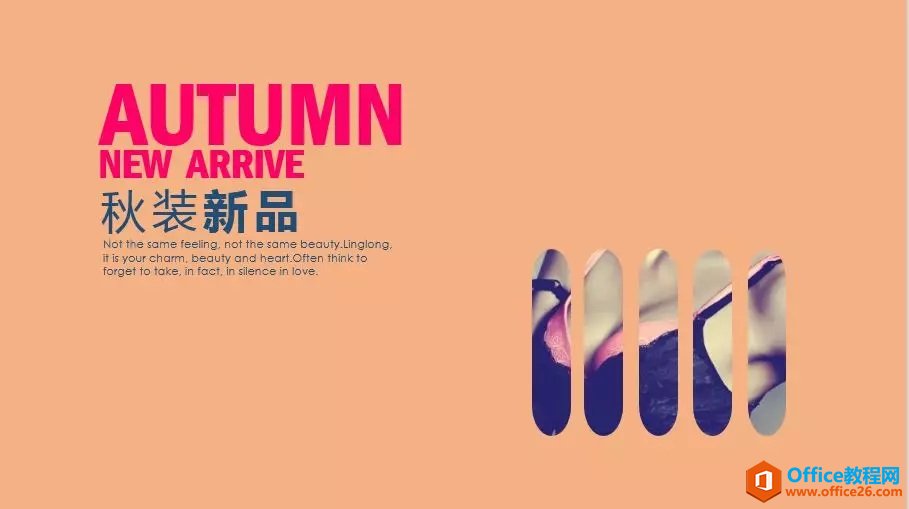
如何提升PPT图片设计感,分享一个少有人知的方法!
如何提升PPT图片设计感,分享一个少有人知的方法! 大家在平时浏览一些优秀的PPT设计页面时,往往可以看到图片有很多的设计手法,可通过颜色处理、场景打造、氛围渲染等巧妙的创意等方法来抓住...
4年前热点文章