
本站原创推荐推荐阅读!



最新发布第74页
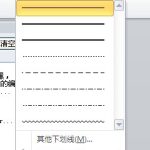
Word中下划线怎么打?Word中下划线快捷键是什么?
Word中下划线怎么打?Word中下划线快捷键是什么? 刚刚看到有一位教师提问,怎样在Word中编辑试卷的时候快速输入填空题的下划线,知道Word的下划线怎么打,不过,由于每天的工作量真的是很大,...
 4年前
4年前
word2010怎么生成目录 word2010生成目录教程
word2010怎么生成目录 word2010生成目录教程 word2010生成目录时我们应该先对标题设置样式,然后选择“引用”——“目录”等,那么具体操作方法就随小编一起来看下吧。 word2010生成目录操作方...
4年前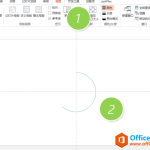

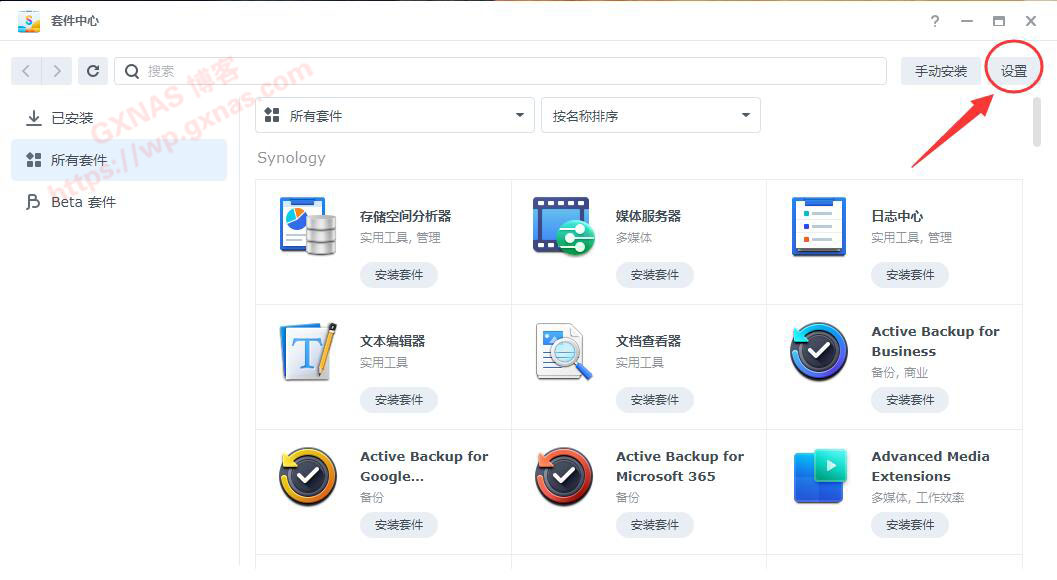
【2021年11月28日】黑群晖DS918-7.0以上版本关于人脸识别的统计(不定期更新)
【2021年11月28日】黑群晖DS918-7.0以上版本关于人脸识别的统计(不定期更新) DS918-7.0以上版本目前存在人脸识别功能不正常的现象,经查报错日志发现是核显的原因。因此在openos论...
4年前

WordPress优化之禁止后台加载谷歌字体
很多新手站长都会遇到WordPress后台卡顿的问题,这是什么原因呢?其实这已经不算是一个问题了,有过WordPress建站经验的站长都会知道,因为WordPress是国外的程序,后台会有一些谷歌的加载项目...
4年前
Word表格超出文档的边缘还不能及时更新,怎么办?
Word表格超出文档的边缘还不能及时更新,怎么办? 将Excel数据复制到Word中,你发现超出边缘了,更可怕的是更改Excel的数据,Word的数据不会自动更新需要手动修改,这时你会怎么处理? 利用选择...
4年前
word2007中用拆分功能浏览文档
word2007中用拆分功能浏览文档 在word2007中,拆分功能可以当前文挡划分为同一文挡的两个水平视图,可以用于一个文档的不同视图之间的比较和操作。例如您可以把其中一个水平视图切换成普通视图...
4年前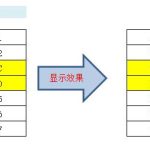
excel 如何快速互换数据小技巧
excel 如何快速互换数据小技巧 小伙伴们,今天演示一个快速互换数据的小技巧,如图所示,我想调整3.4和C,D单元格数据的位置,怎么能快速做到呢? 操作要点: 本文摘自:https://www.office26.co...
4年前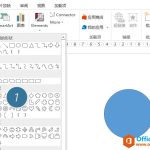
利用PPT图形渐变和阴影设置 实现PPT绘制微浮的圆盘图形
利用PPT图形渐变和阴影设置 实现PPT绘制微浮的圆盘图形 具体操作如下: 新建一个幻灯片,在“插入--形状—椭圆”(下图 1 处),按住Shift键拖拽一个正圆。 选中圆形,在“形状填充”中选择...
4年前
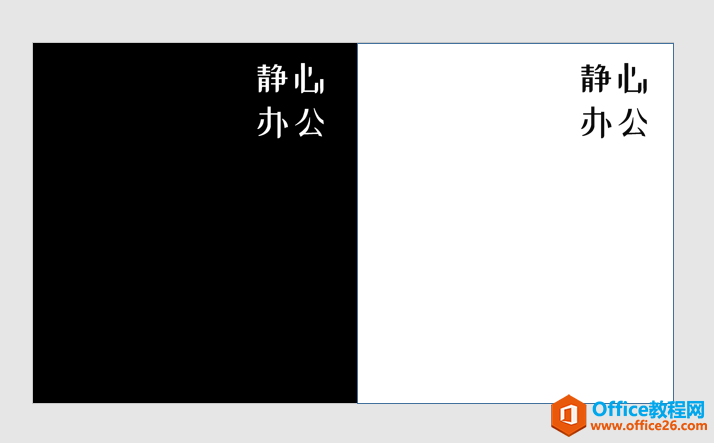
用什么方法快速分割PPT版面 PPT快速平均分割版面,您知道怎么玩吗?
用什么方法快速分割PPT版面 PPT快速平均分割版面,您知道怎么玩吗? 工作中经常用到PPT的职场人士,肯定都会因为一个排版问题而头疼:PPT的版面特点非常明显,即常由若干个面组成,也就是说,排...
4年前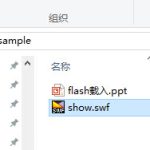
如何用PPT加载flash动画?
如何在PPT中插入flash动画。实际上flash是不能直接插入到PPT的。用加载这个词语倒是更加的贴切。曾经红遍一时的flash动画,现在也用的比较少了,想起flash动画盛行的时代,阿贵系列,洛可可系列...
4年前
渐变色在PPT设计当中主要应用于哪些方面?PPT如何做渐变色?
渐变色在PPT设计当中主要应用于哪些方面?PPT如何做渐变色? 1、PPT中形状渐变 将渐变色运用到形状中,是PPT中最为常见的运用手法之一。比如,矩形、圆形、三角形以及各种不规则形状中,以创造...
4年前
excel 取消合并单元格的快捷技巧,以及取消合并单元格之后并填充相同内容
excel 取消合并单元格的快捷技巧,以及取消合并单元格之后并填充相同内容 第一,excel批量取消合并单元格 如果excel文档有很多合并单元格,如何批量取消合并单元格呢? 有一个快捷方法实现excel...
4年前
PPT制作中基本原则是什么
PowerPoint精华技巧教程没有讲述加入动画、艺术字体等具体的PPT制作技巧,而是教你一种态度,一种让你爱上自己工作的热情,一种提高团队战斗力的工作方式。它是基于PPT之上的创意工作方法,不仅...
4年前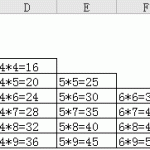
excel九九乘法表的几种制作方法,包括技巧、公式和VBA的方法制作九九乘法表
excel九九乘法表的几种制作方法,包括技巧、公式和VBA的方法制作九九乘法表 九九乘法表,就是一个9x9的矩阵,九行九列,并且每列的行数在逐一递减。同时每列有内容的行的行数都大于等于列数。如...
4年前
课件PPT,PowerPoint2013总是提示无法打开 故障解决
下载了一个课件PPT的为什么电脑一开机就无法打开什么原因,但是多打开几次就不会了什么原因,如图不止这个文件其他也一样 ,但是多打开几次就不会了什么原因?
4年前

excel 不能将对象移到工作表外 问题解决
excel 不能将对象移到工作表外 问题解决 这是一个让人崩溃的难题,当我们想要插入新列、或者隐藏列时,Excel提示「无法将对象移到工作表外」。 这是因为,工作表末列附近有Excel对象(比如文本...
4年前