

本站原创推荐推荐阅读!



最新发布第54页

excel 删除空白列的三种方法,以及如何批量删除空行空列
excel 删除空白列的三种方法,以及如何批量删除空行空列 excel删除空白列方法一: excel只能筛选行,不能筛选列。如果要批量删除空白列,可以复制所有数据,在目标单元格,选择性粘贴——转置,...
 4年前
4年前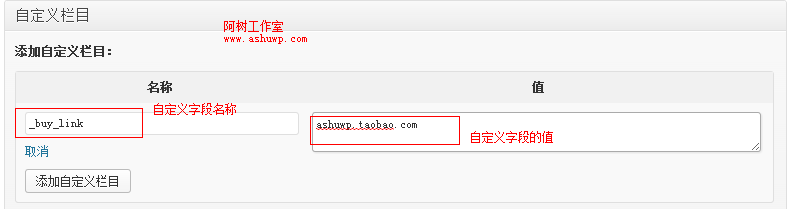
wordpress进阶教程(二十八):站内链接跳转到外部链接
由于上次免费发布的一个主题,很多网友都说主题的推广跳转链接没有跳转,原因很多都是伪静态造成的,不管什么原因,现将实现跳转链接的教程先写出来,也许能给无法跳转的网友一点灵感。
4年前
Excel复制表格,行高和列宽发生错位 问题解决
Excel复制表格,行高和列宽发生错位 问题解决 Excel中复制表格,有这样的规则: ①全选行进行复制,则可以保留源行高 如图,全选中第一行至数据区域最后一行,然后进行复制,无论将表格区域粘贴...
4年前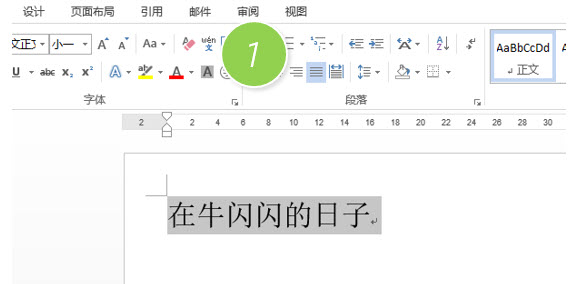
利用Word的拼音功能 实现在Word文档中给汉字加拼音
利用Word的拼音功能 实现在Word文档中给汉字加拼音 具体操作如下: 写上需要加拼音的字,然后选中,然后点击“开始-字体-拼音”按钮。(下图1处) 然后在新弹的拼音菜单中,字号大小调到合适...
4年前
【群晖秘籍】群晖添加第三方套件,让可用功能更多更好(任性拓展)
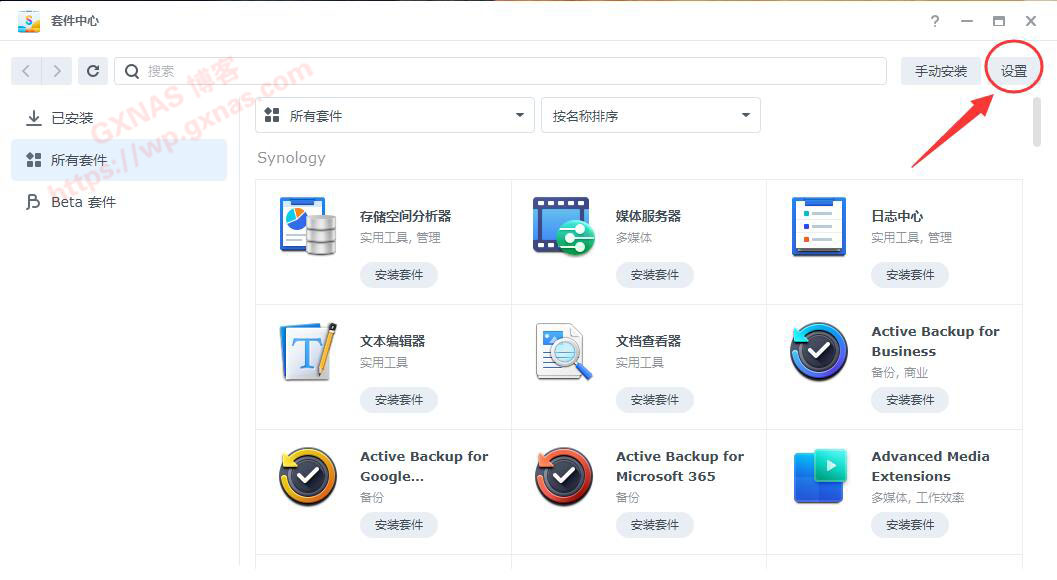
文章目录 群晖添加第三方套件 设置套件来源 设置信任层级 第三方套件源 原文链接 群晖添加第三方套件 群晖自带套件中心有很多的套件,但是很多小伙伴们可能还不知道群晖有很多的第三方套件源,...
4年前
怎样在Word 2010文档中插入可以自动更新的日期和时间
怎样在Word 2010文档中插入可以自动更新的日期和时间 我们在使用word2010的时候可以根据实际需要在word2010文档中插入日期和时间,需要提醒大家的是,每次打开该文档时间会自动随机更新。所以我...
4年前
word表格转换成excel格式方法详解
word表格转换成excel格式方法详解 Word毕竟是处理文字的软件,在表格数据的处理上,功能还是不如excel,所以,如果我们想要对word表格中的数据做进一步处理,把word表格转换成excel是最好的方法...
4年前
excel 分钟计算方法 excel 分钟计算实例
excel 分钟计算方法 excel 分钟计算实例 excel 分钟计算方法有两种,包括直接计算方法和使用CONVERT函数的方法。 如下图工作表所示,我们要计算出每科考试的时间,放到D4:D11单元格中,单位为分...
4年前
excel 如何对工作表进行缩放
excel 如何对工作表进行缩放 使用状态栏显示比例快捷键 使用快捷键进行缩放 可以使用 Ctrl + 上下方向键 进行放大或缩小。 使用功能区命令进行缩放 转到功能区页面布局选项卡,调整为合适大小功...
4年前
Excel 单元格编辑鼠标指针介绍
Excel 单元格编辑鼠标指针介绍 1.黑色十字箭头状 表示所选区域可以拖动或复制。当鼠标指针在一选中区域的边缘时出现。 2.黑色十字状 用于将选定区域向指定方向扩充和复制。当鼠标在选定区域右下...
4年前
word 如何快速输入带照片的简介
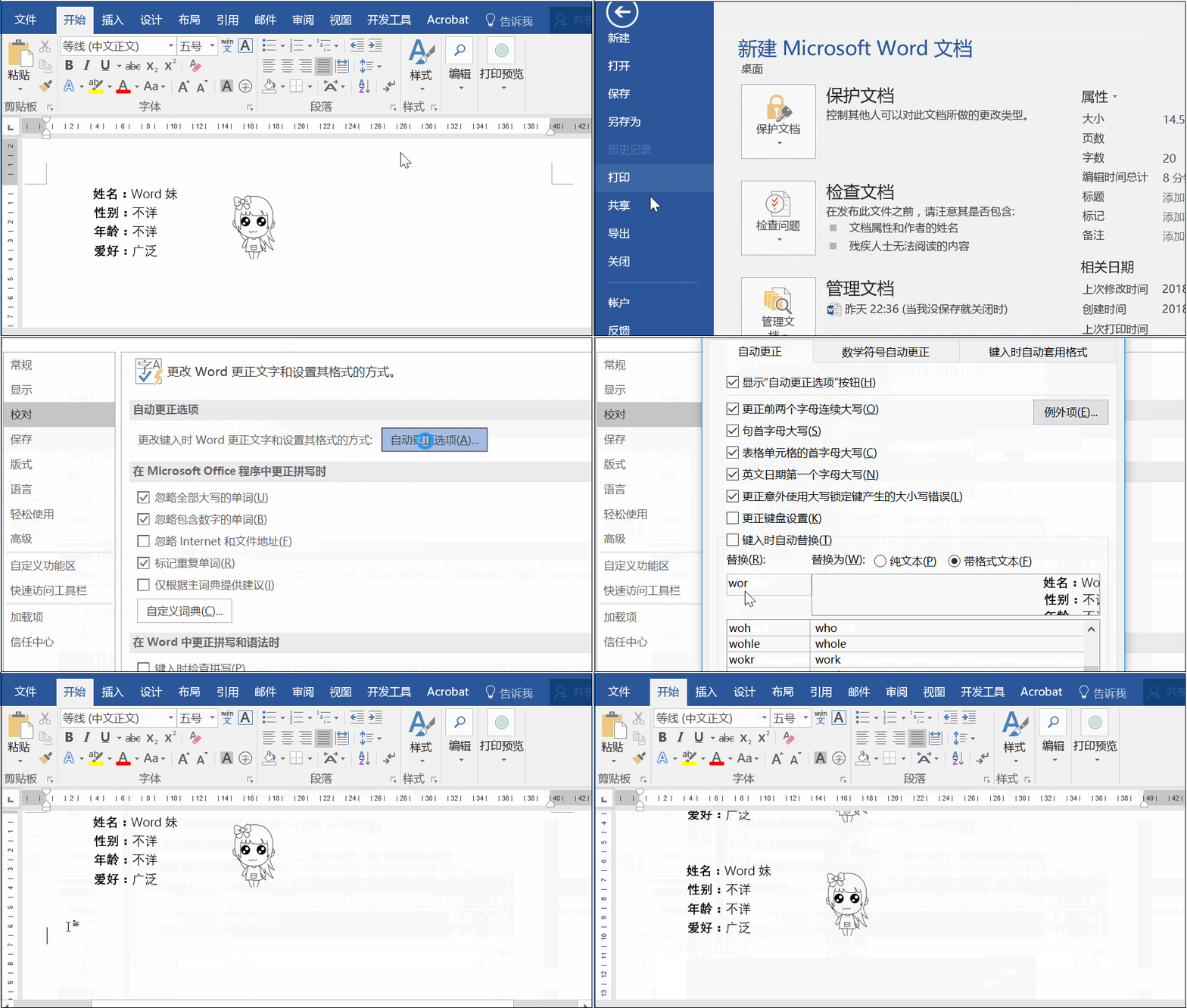
word 如何快速输入带照片的简介 有时我们会发现某些内容是重复利用的,不仅内容多,还带有照片,如果每次重新输入就有可能增加工作量,这里Word妹介绍一个超级实用的技巧,即自动更正。 比如说...
4年前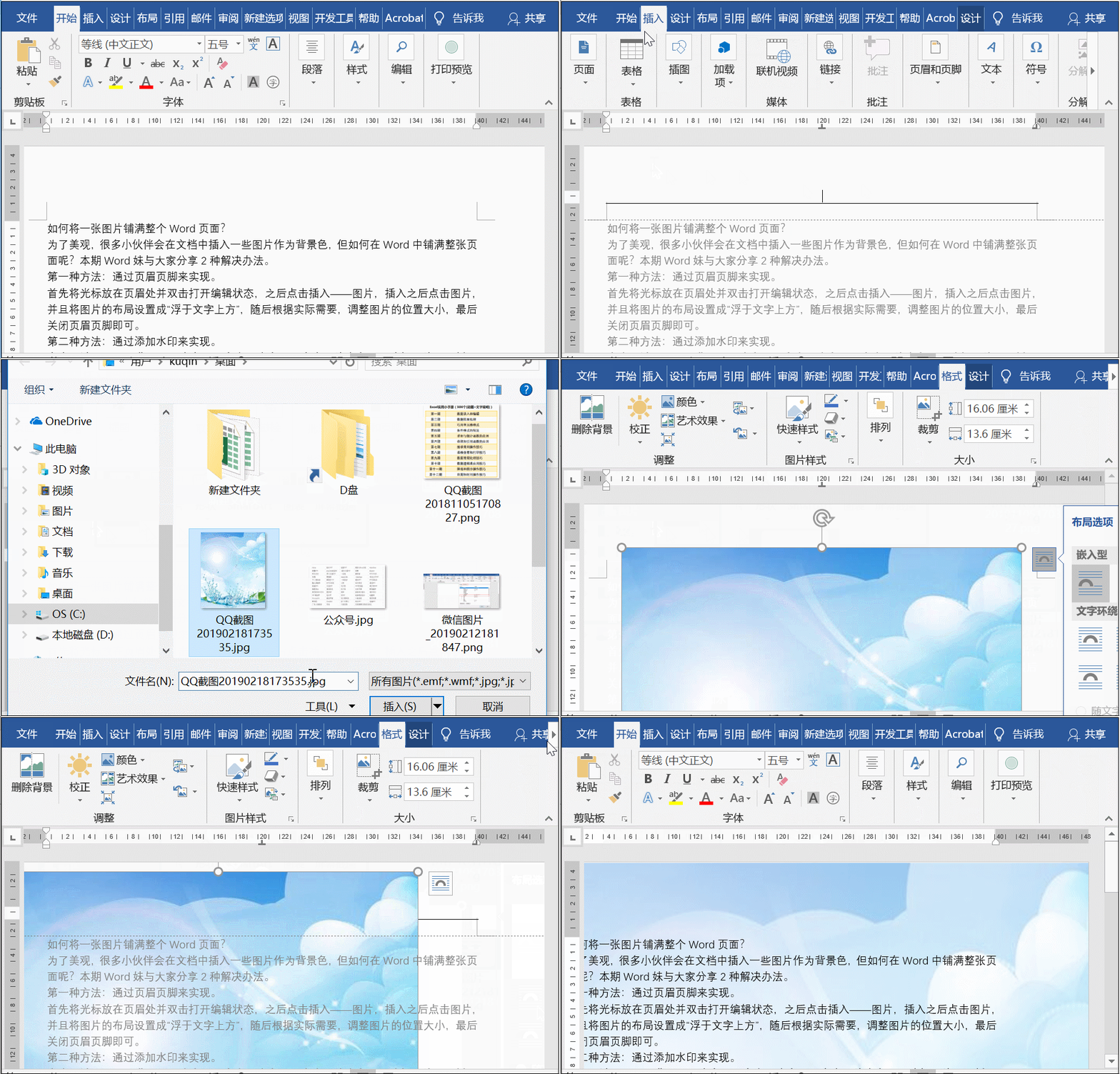
如何将一张图片铺满整个Word页面
如何将一张图片铺满整个Word页面 为了美观,很多小伙伴会在文档中插入一些图片作为背景色,那如何在Word中铺满整张页面呢?今天与大家分享2种解决办法。 第一种方法:通过页眉页脚来实现 首先将...
4年前
PPT用控件播放音频视频
在PowerPoint中往往通过“插入→影片和声音→文件中的影片(或文件中的声音)”来播放音频视频文件,这种方法不方便对音视频进行控制。现在介绍一种利用Media Player控件控制音视频播放的方法。步...
4年前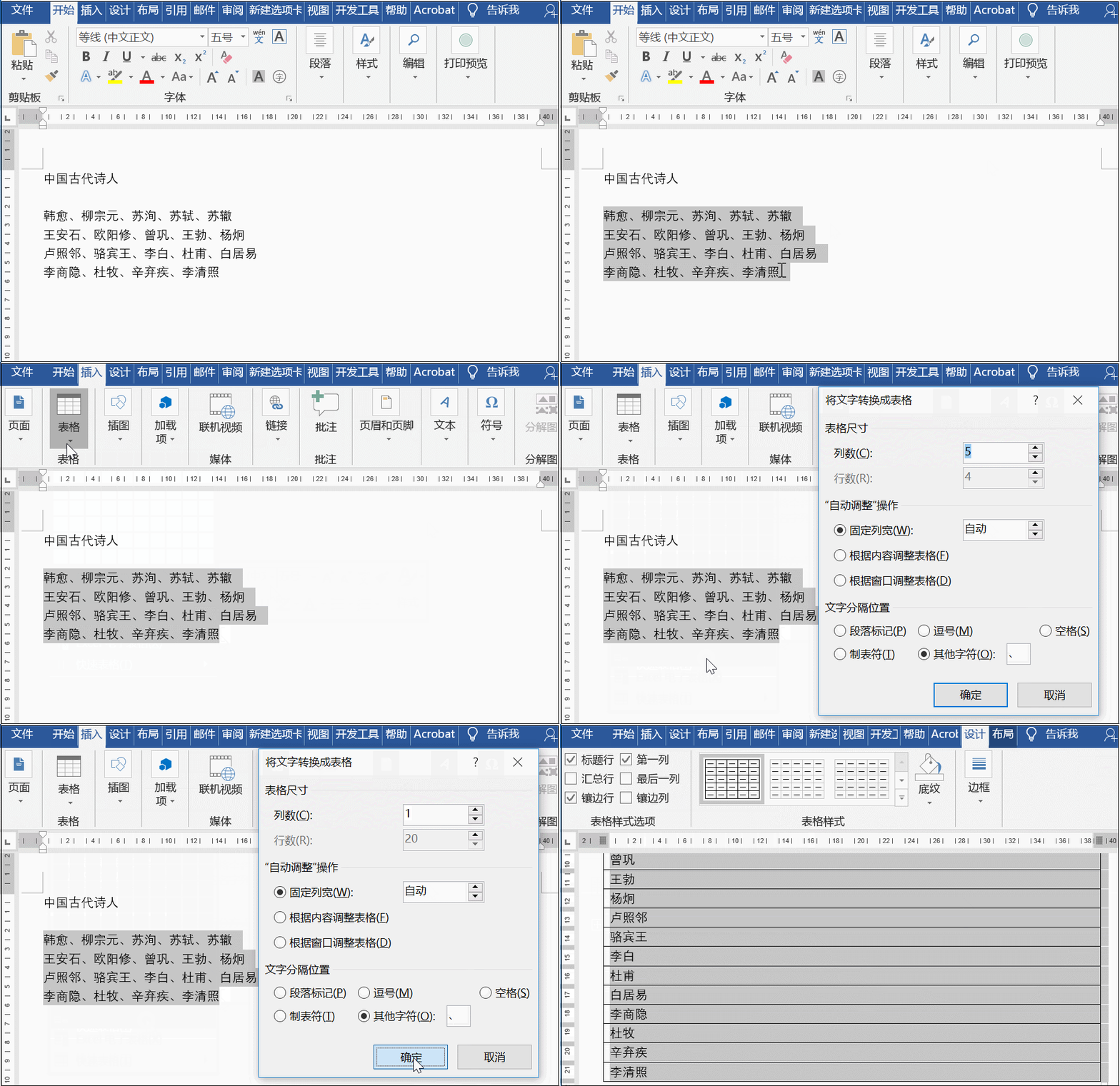
word 姓名按照字母排序,如果是你会怎么操作?千万不要说你手动操作哦。
word 姓名按照字母排序,如果是你会怎么操作?千万不要说你手动操作哦。 说到排序,很多人就会想到Excel,但你知道吗?在Word中也是可以快速实现排序的,比如将下图诗人名字按照字母排序,如果...
4年前
PPT如何给视频文件添加封面
PPT如何给视频文件添加封面 在ppt中什么是给视频文件添加标牌框架,其实添加标牌框架的意思就是指为视频添加一个封面,这样在视频播放之前,就可以以这个封面图片的效果显示,PPT给视频文件添加...
4年前
excel分散对齐应用 excel文字两端对齐
excel分散对齐应用 excel文字两端对齐 Excel分散对齐应用场景:excel中,A列为姓名,姓名有三个字,也有两个字的,实现的结果:将所有两个字的中间自动加一个字符(两个空格),变为三个字,和...
4年前excel 排序的技巧和方法 包括:借助辅助列排序、按颜色排序、按行排序、按笔划排序、按自定义的序列来排序
excel 排序的技巧和方法 包括:借助辅助列排序、按颜色排序、按行排序、按笔划排序、按自定义的序列来排序 在Excel里,其中有一个常用的功能就是Excel的排序功能。在Excel里,除了能按单元格的...
4年前
excel如何实现下拉选择城市后,后续单元格能选择对应的区县?
excel如何实现下拉选择城市后,后续单元格能选择对应的区县? 具体操作如下: 首先需要创建一个城市与区县的列表,由于秦老师不太熟悉安徽省的城市,所以秦老师用上海来代替安徽省,用区县来代...
4年前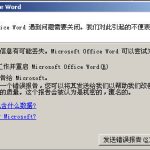
Word文档打不开的解决方法
Word文档打不开的解决方法 我们平时在做Word排版当中,有时会碰到原来编辑好的文档结果打不开了,这下麻烦了,辛辛苦苦做好的东西难道就这样付之东流,那真是欲哭无泪啊,有没有办法起死回生啊...
4年前