
本站原创推荐推荐阅读!



最新发布第366页
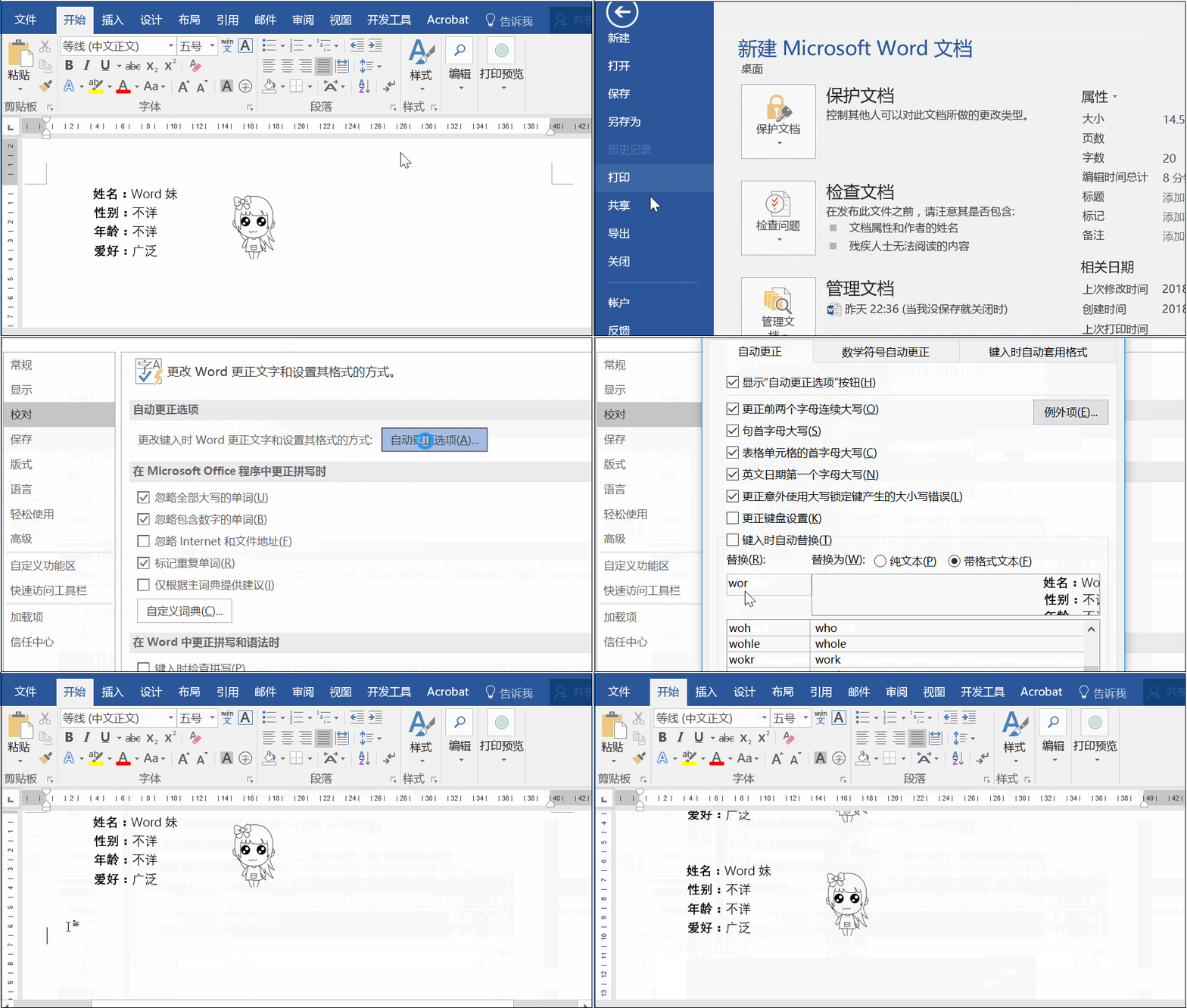
word 如何快速输入带照片的简介
word 如何快速输入带照片的简介 有时我们会发现某些内容是重复利用的,不仅内容多,还带有照片,如果每次重新输入就有可能增加工作量,这里Word妹介绍一个超级实用的技巧,即自动更正。 比如说...
 4年前
4年前
word中如何快速交换段落位置
word中如何快速交换段落位置 在 Word文档编辑中,经常遇到需要将文档的前后两段的位置进行交换,通常情况下可以用“复制”和“粘贴”来达到目的,也可以先选中需要交换的文本后按住 Shift键拖动...
4年前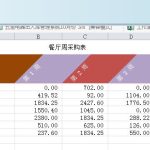
如何让Excel呈现超屌的斜色块表头?
如何让Excel呈现超屌的斜色块表头? 碰到了一个超级厉害的斜线表头,点上去发现也不是图形画上去的?怎么能弄成这种斜线箭头呢? 牛闪闪的第一反应也以为是Excel图形绘制上去的,直到后来发...
4年前
如何为 word 文档建立自动编号的三级标题 word 设置三级标题
如何为 word 文档建立自动编号的三级标题 word 设置三级标题 Word设置三级标题的方法如下: 点击“格式”->“项目符号与编号”,在“项目符号与编号”对话框里面点选“多级符号”选项卡,从...
4年前
如何利用PPT制作闪烁动画特效 实例教程
如何利用PPT制作闪烁动画特效 实例教程 本篇来制作一个简单的“闪烁”特效,效果如下, 没错,就是“闪”字上方的那个效果。 先来看它的对象组成。 一个圆形,一个四角星,还有一个光晕。 ...
4年前
PPT一键对齐 PPT如何实现一键对齐
PPT一键对齐 PPT如何实现一键对齐 当图形照片过多,很难对齐时,可以使用一键对齐功能。步骤:选中文本,点击“格式”——“对齐”,选择对齐方式。 具体操作看下图: PPT一键对齐 PPT如...
4年前
excel 把数值单位元改成万元,如何处理?
excel 把数值单位元改成万元,如何处理? 方法一:除以10000,利用辅助区域,写个公式搞定。 方法二:用复制计算黏贴的方法。 先找个单元格输入10000,然后复制一下,在选中数据区域,黏贴的...
4年前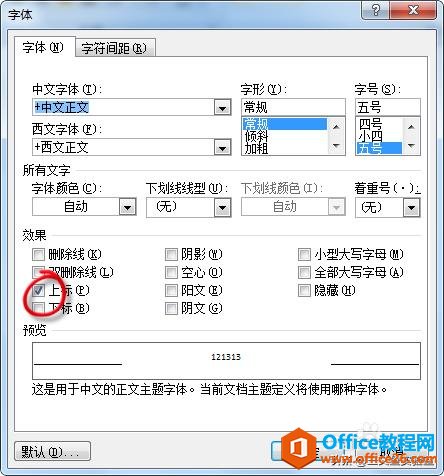
Word 里面输入上下标的两种方法
Word 里面输入上下标的两种方法 方法1.选择你需要上下标的文字,然后打开字体设置,设置选择的字体为上标或者下表,如果是office2007以及以上版本,可以按住字体标签里面直接点击上下标按钮即可...
4年前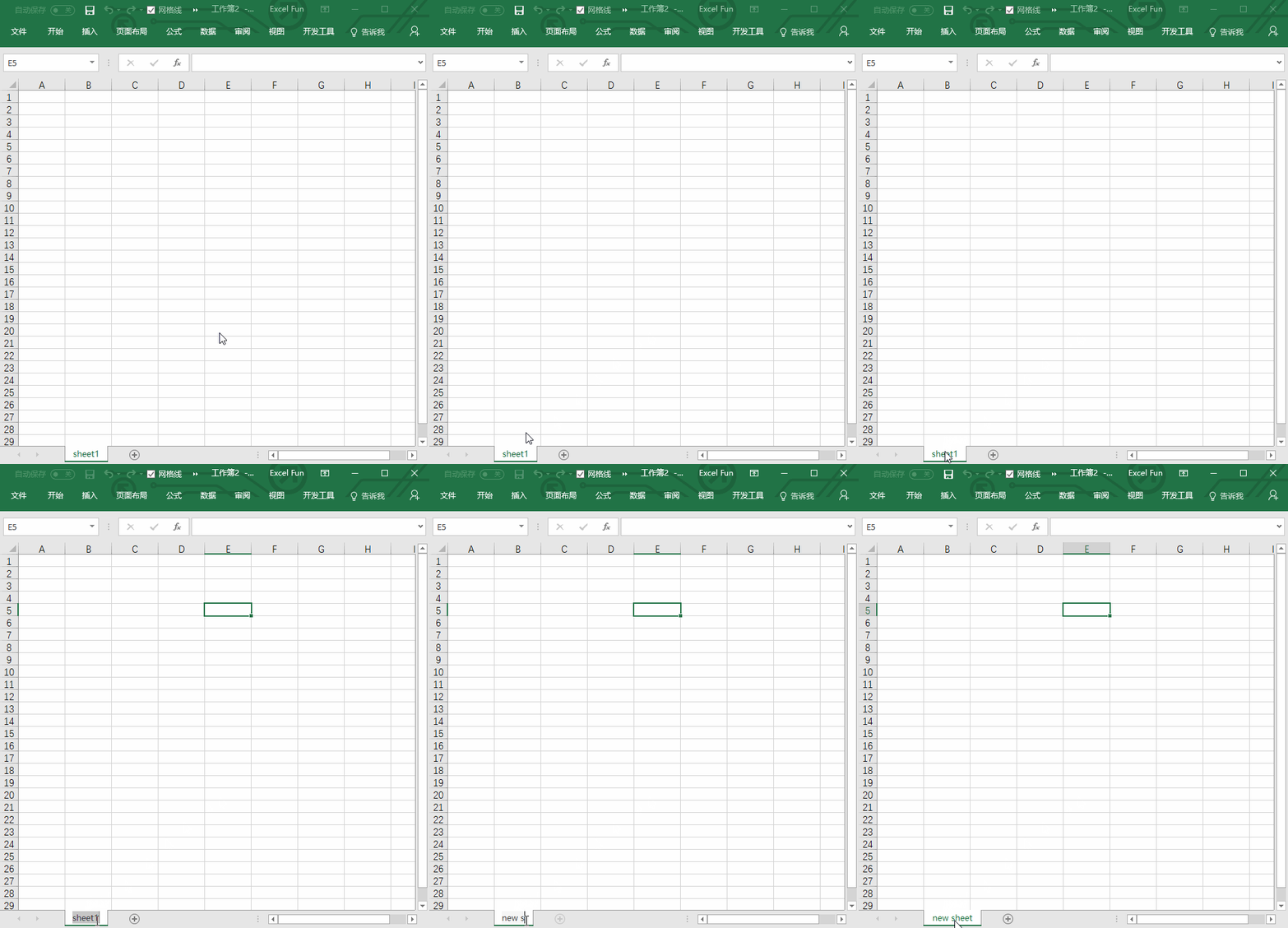
excel 重命名工作表:双击工作表标题
excel 重命名工作表:双击工作表标题 说明 双击工作表标题,可重命名当前工作表。 演示 本文摘自:https://www.office26.com/excel/excel-mouse-sheet-title.html,感谢原作者
4年前
WordPress自动为文章设置特色图像
WordPress特色图像实际就是文章缩略图,主要用于主题前台展示用。现在已经越来越多的主题做的功能强大而美观了,要美观就得有图显示才行,特色图像就起到这个作用。但是,默认下WordPress文章发...
4年前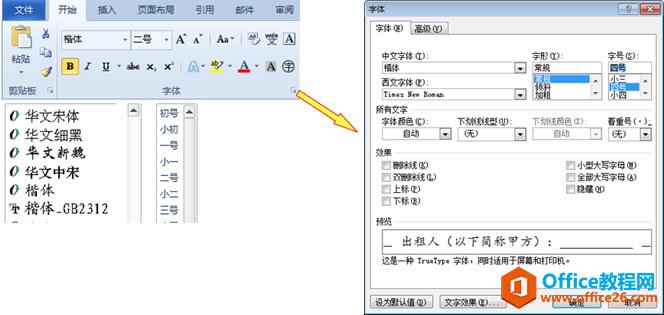
word 如何设置字符格式
word 如何设置字符格式 设置字体、字号和字形是使用word软件编排文档过程中最常见的操作。其中字体决定了文字的外观,字号决定了文字的大小,而字形是指是否将文字设置为加粗、下划线或倾斜。 ...
4年前
强烈推荐给大家的八种PPT图片墙制作实例教程
强烈推荐给大家的八种PPT图片墙制作实例教程 PPT中,当我们要展示的图片比较多,或者我们就需要在一页幻灯片中同时展示若干图片的时候,我们可以制作图片墙。 图片墙是什么呢?简单来说,图片墙...
4年前
Excel打不开文件的常见问题
Excel打不开文件的常见问题 财务人员在日常使用Excel的时候难免会遇到各种问题,Excel打不开文件的常见问题: 1、文件损坏。这时只有找一些专业修复软件才可以。 2、加载宏文件,加载宏文件是隐...
4年前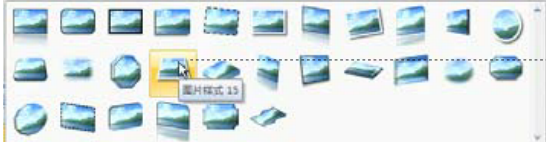
如何通过图片工具设置excel剪贴画的样式
如何通过图片工具设置excel剪贴画的样式 我们以前说过使用excel2013中的图片工具可以让快速的给图片设置样式,其实剪贴画也一样,我们也可以通过图片工具设置excel剪贴画的样式。 1、选中剪贴画...
4年前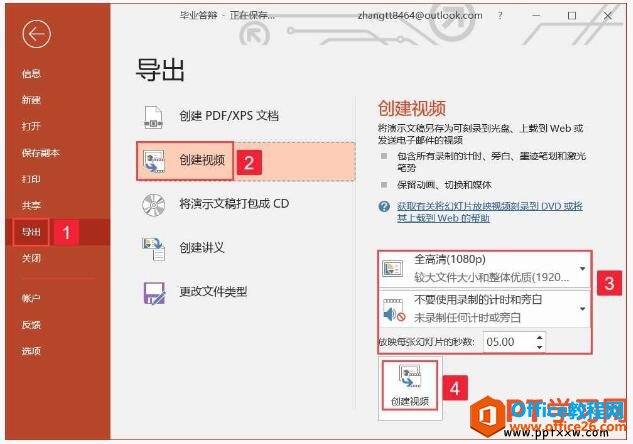
PPT 2019中如何将PPT幻灯片转换为视频格式
PPT 2019中如何将PPT幻灯片转换为视频格式 有的朋友希望ppt幻灯片可以保存为视频格式,这样就可以在手机中、电脑中、电视上进行播放查看了,在ppt2019中将ppt幻灯片转换为视频格式是可以实现,...
4年前
PPT插入SmartArt PPT插入SmartArt图解教程
PPT插入SmartArt PPT插入SmartArt图解教程 当输入好文本,想要做些设计的时候,可以使用SmartArt。 具体操作看下图: PPT插入SmartArt PPT插入SmartArt图解教程 本文摘自:https://www...
4年前
excel 显示所有隐藏工作表的方法实现教程
excel 显示所有隐藏工作表的方法实现教程 excel显示所有隐藏工作表的方法,除了VBA代码实现之外,可能最简便的方法还是本文提供的自定义视图来实现excel取消隐藏工作表. 今天为大家推荐的是另外...
4年前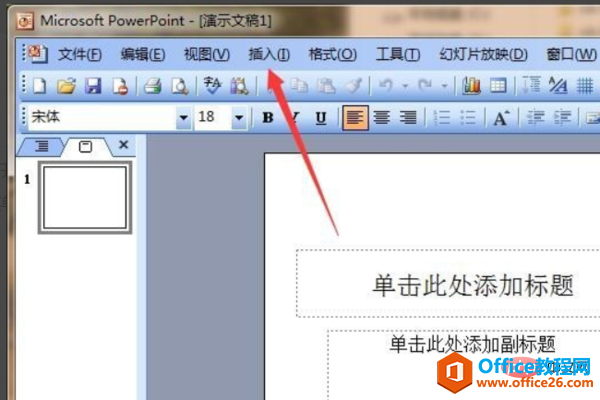
PPT可以进行简单的录音操作吗?
PPT可以进行简单的录音操作吗? 1.打开PPT程序,进入程序主界面,点击主界面上方的“插入”选项,点击打开。 2.接着,在菜单中选择“录制声音”选项,点击打开。 3.在录制声音窗口中选择“开始...
4年前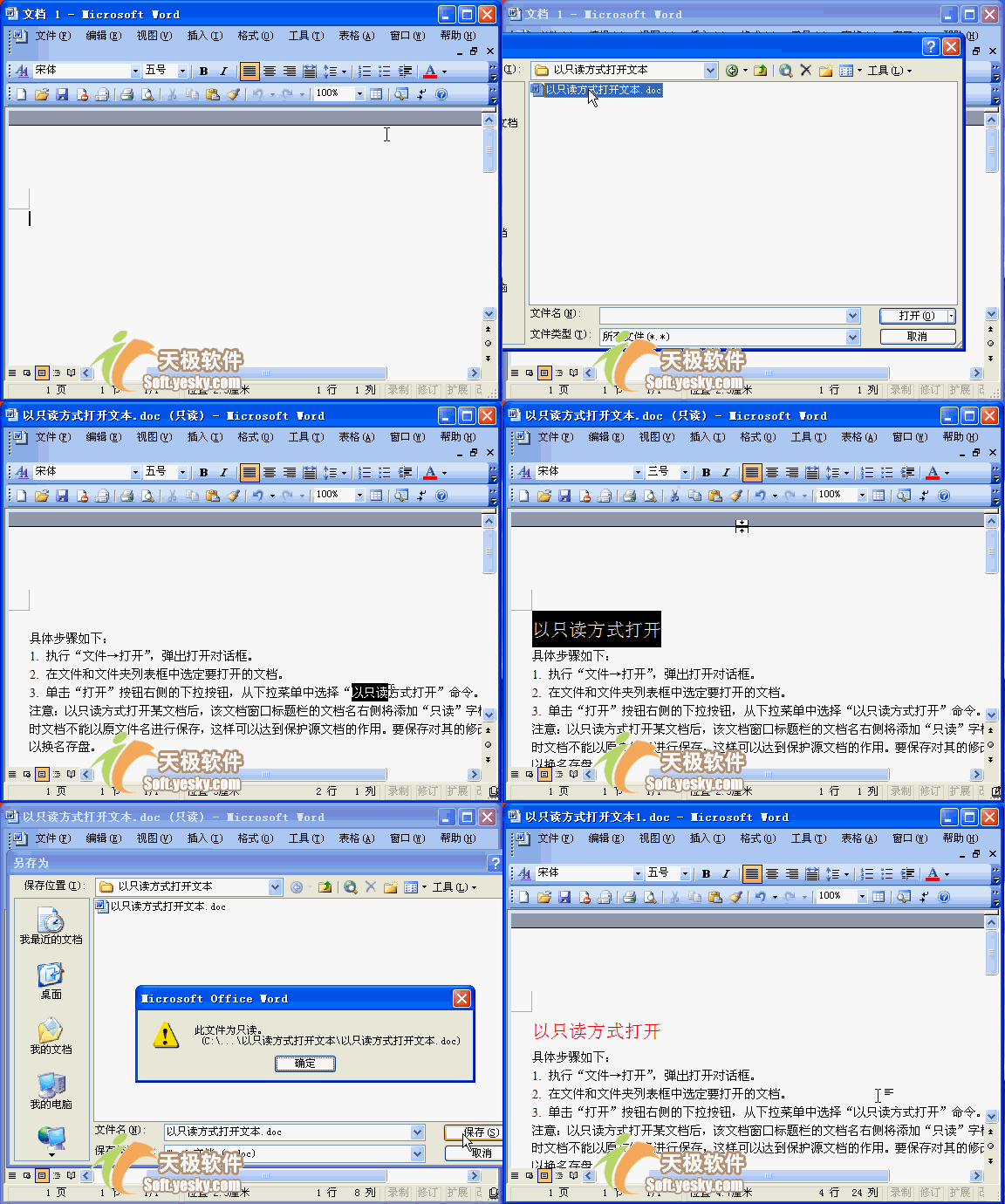
如何以只读方式打开Word文档
如何以只读方式打开Word文档 有时候我们希望打开并阅读Word文档,但不对文档作出任何修改。此时,我们可以用到Word2003中的“以只读方式打开”功能,来打开文件,用该功能打开文档,我们只能够...
4年前
如何将将PowerPoint2003图片置于底层,不覆盖文字
不知道大家发现没有,在已经输入文字的PowerPoint2003里面插入了图片,图片就会覆盖先前的文字,影响了阅读。那么,有没有什么办法解决这个问题呢?其实,我们只需要将图片板式设置一下即可,大...
4年前