
本站原创推荐推荐阅读!



最新发布第339页
如何让PPT图表随Excel自动更新
如何让PPT图表随Excel自动更新 在制作PPT时常常需要插入Excel的图表辅助说明,可以直接复制表格到PPT,但是有一点总是让人苦恼一旦Excel表格作出修改后,PPT的图表又得重新插入复制新的表格,今...
 4年前
4年前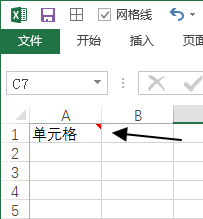
如何设置 Excel 中批注的默认显示方式
如何设置 Excel 中批注的默认显示方式 默认情况下 Excel 仅显示批注标识符,当鼠标悬停在含有批注的单元格上方时,显示批注内容。 批注显示选项 在高级设置中,对批注可以设置以下三种显示方式...
4年前
Word 中如何添加和删除行号 Word中添加和删除行号的方式
Word 中如何添加和删除行号 Word中添加和删除行号的方式 为了更好地查看文档,会对文档内容添加行号,那你对于行号了解多少呢?Word行号的添加和删除方式: 步骤:选中要添加的行号的内容,之后...
4年前

excel 2016功能区的主要选项卡使用实例教程
excel 2016功能区的主要选项卡使用实例教程 Excel功能区位于标题栏下方,使用Ribbon风格,采用选项卡标签和功能区的形式,是Excel窗口中的重要组成部分。功能区由各种选项卡和包含在选项卡中的...
4年前
如何将将PowerPoint2003图片置于底层,不覆盖文字
不知道大家发现没有,在已经输入文字的PowerPoint2003里面插入了图片,图片就会覆盖先前的文字,影响了阅读。那么,有没有什么办法解决这个问题呢?其实,我们只需要将图片板式设置一下即可,大...
4年前
excel 工作表数量的设置方法
excel 工作表数量的设置方法 默认的excel工作表数量为3,即我们打开一个新的工作簿包含3个空白工作表,如果我们需要改变excel工作表数量,可以进行如下设置: 单击文件——选项,打开“excel选...
4年前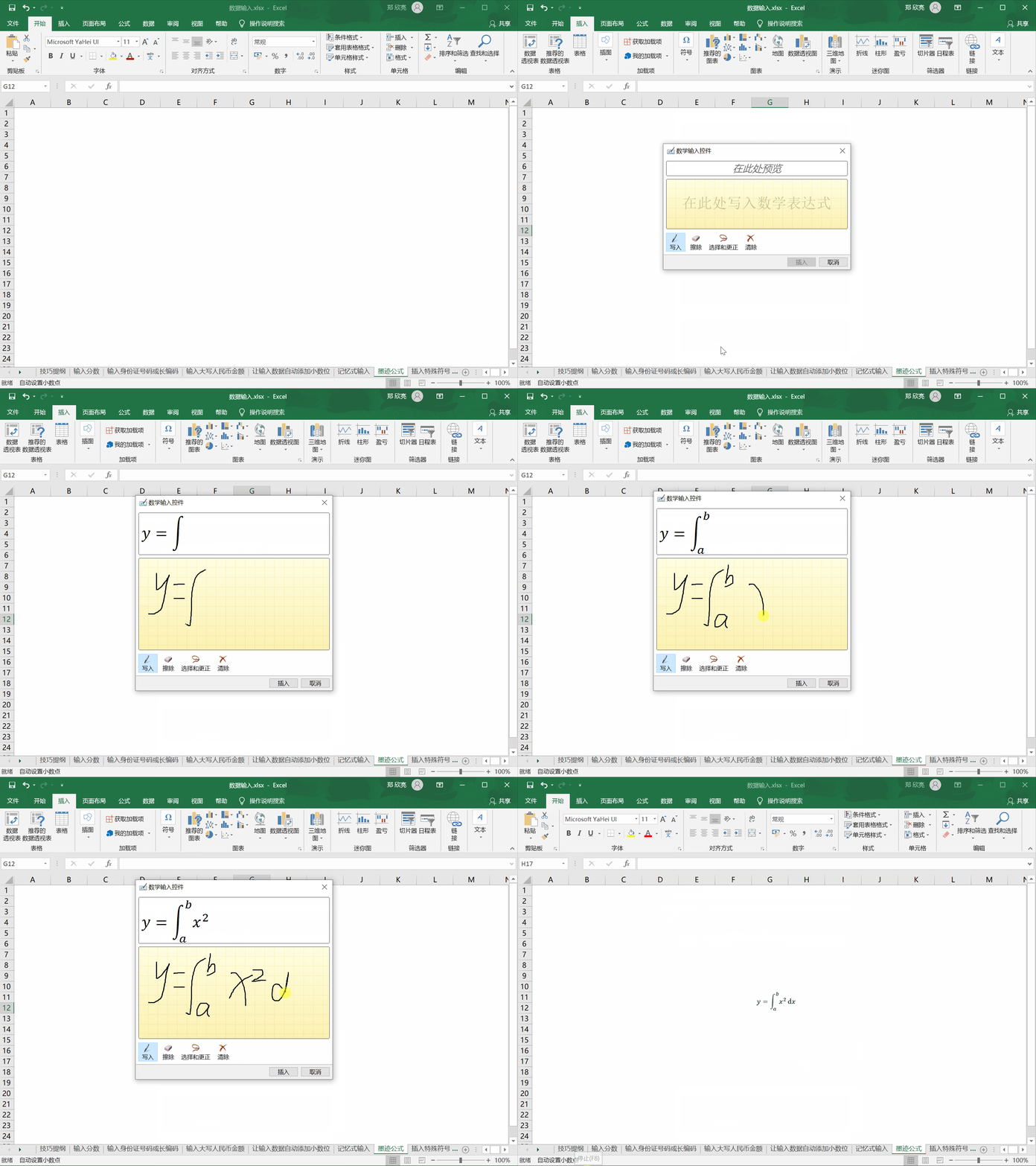
excel 使用“墨迹公式”手写数学公式
excel 使用“墨迹公式”手写数学公式 在Excel以前的版本中,要想输入公式需要通过选择各种类型的公式模版进行套用,并更改字母、数字、平方根以及各种公式符号,操作起来非常繁杂。而在Excel 20...
4年前
Excel饼状图复合扇区,复合饼状图
Excel饼状图复合扇区,复合饼状图 有时候,统计数据区域成员过多时,我们用普通的二维扇形图就会显得非常拥挤,凌乱不堪,这时候使用复合饼图能够更好的展示。 复合饼图,在插入-所有图表类型-...
4年前
如何建立PowerPoint2003自动更正项的例外?
我们在PowerPoint里面输入英文,会发现下方都有一些红色波浪线,这是因为我们开启了自动更正功能,它可以将一些拼写不正确的词给出提示,快速改为正确的拼写。但是,有些情况下,我们就是要错误...
4年前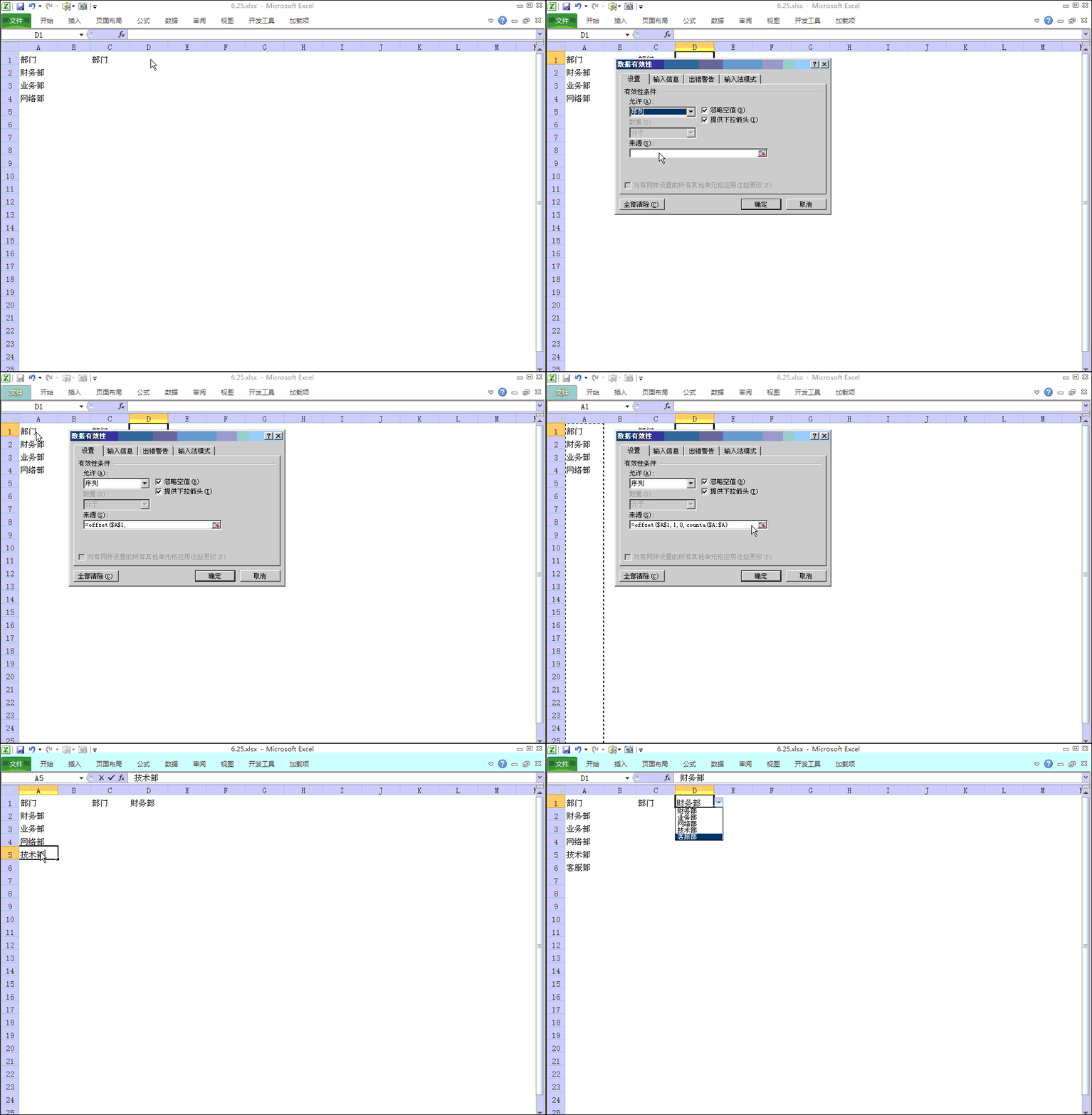
excel 如何制作动态下拉菜单的两种方法,一种不用函数,用鼠标点就行
我们在使用excel的过程中,经常使用到下拉菜单,但是很多朋友制作的下拉菜单都是静态的,如果数据源(序列)增加了新的行,那么需要在数据有效性中重新操作一遍,这样非常的麻烦,我们今天来分...
4年前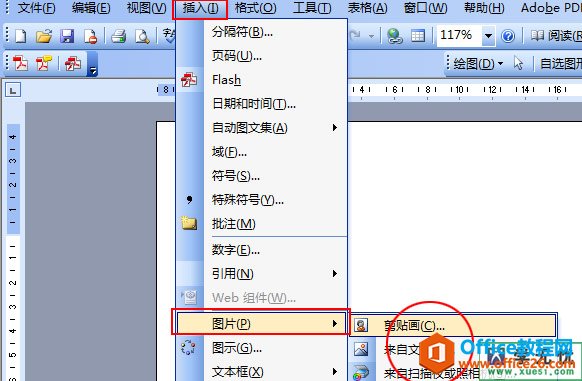
word2003、2007怎么插入图片
word2003、2007怎么插入图片 关于在word图片插入的问题,所以就跟大家详情的讲解在word2003、2007怎么插入图片 。先来看看一般性的图片如何插入吧。 word怎么插入图片? 在word2003中,点击菜...
4年前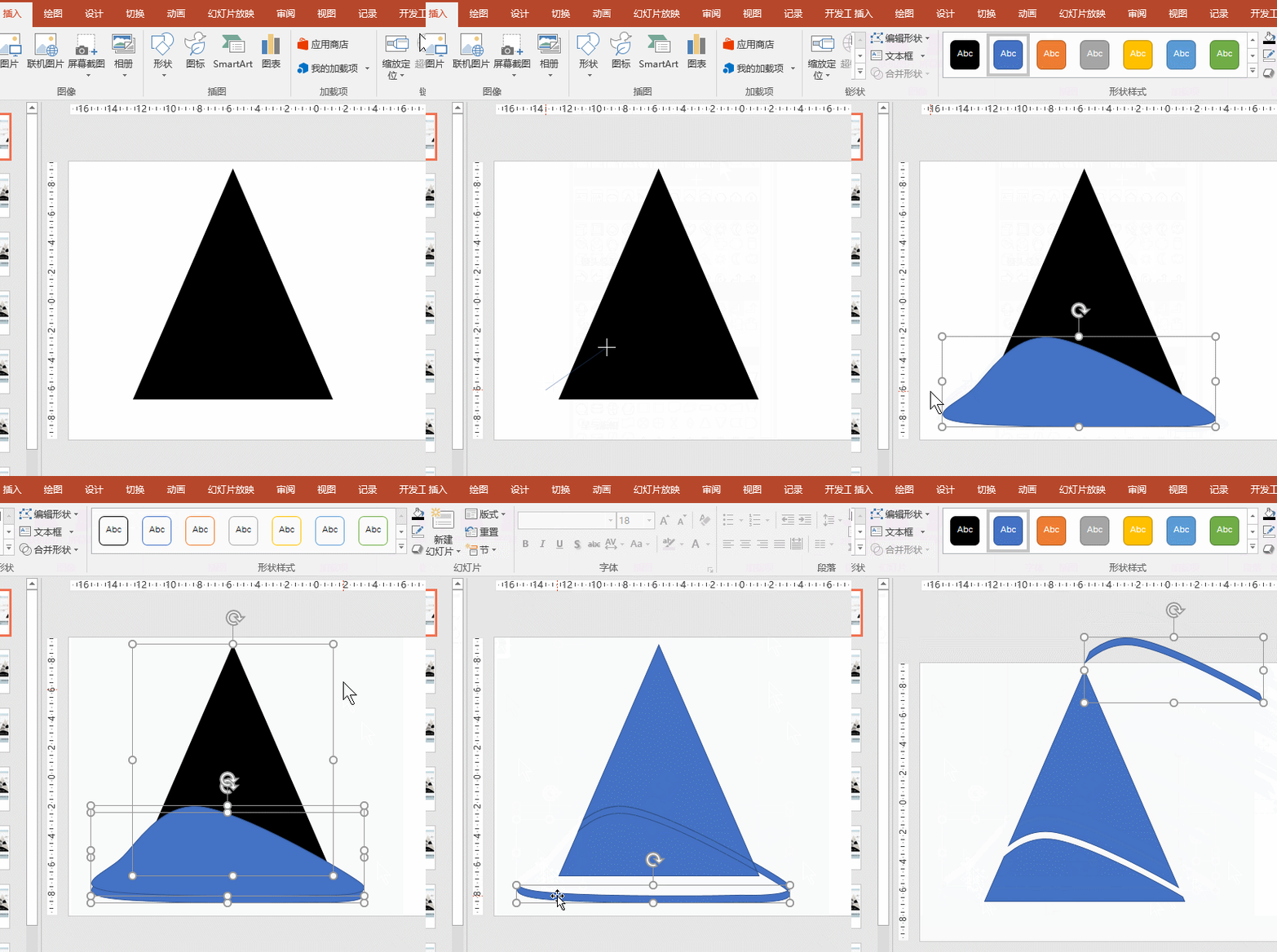
如何用PPT绘制带弧线的三角形设计?
如何用PPT绘制带弧线的三角形设计? 如何用PPT来绘制这种图呢?本例的难点是曲线的问题。 具体操作如下: 利用曲线工具,点选绘制动图得形状,然后按住ctrl键复制一份曲线图形,然后用拆分工具...
4年前
玩客云退出玩客奖励计划(挖矿)的方法
玩客云退出玩客奖励计划(挖矿)的方法 玩客云(俗称:老母鸡)现在拿来挖矿基本上没什么意思了,可能电费都赚不回来,所以很多鸡场老板都杀鸡了。虽然不能拿来挖矿来,但是这个自带...
4年前
PPT批量替换字体 PPT如何实现批量替换字体动画教程
PPT批量替换字体 PPT如何实现批量替换字体动画教程 一般PPT选择微软雅黑整体效果比较和谐,这也是微软雅黑受到众人喜欢的原因。 操作方法:开始——替换——替换字体——微软雅黑。 具体操作看...
4年前
excel基础概念
excel基础概念 我们都知道Excel 2003的主要功能是制作电子表格和在电子表格中进行数据处理。在讲这些数据处理和编辑之前,我觉的大家很有必要了解下Excel2003的基础概念。 工作簿是Excell用来运...
4年前如何删除WordPress后台的不用功能和菜单
如果你想把wordpress改造成CMS内容管理系统来做个资讯站,特别是准备用来做个企业网站,就会发现后台的很多功能其实都用不上,但用不上的功能每次进入后台都会被加载,会严重拖慢后台打开的速度...
4年前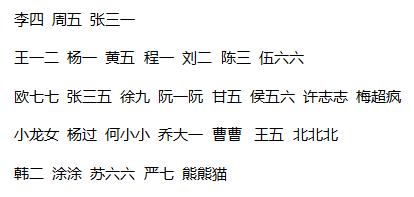
如何快速将 word 中姓名排序及规范对齐
如何快速将 word 中姓名排序及规范对齐 今天就让我们来说说如何给Word文档的里姓名按姓氏排序,同时按要求规范对齐。 比如,以下图Word文本为例: 要求将里面的姓名按姓氏字母进行排序,并规范...
4年前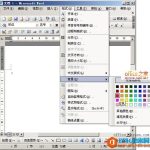
Word文档添加背景图片以及背景颜色来美化枯燥乏味的文字
Word文档添加背景图片以及背景颜色来美化枯燥乏味的文字 在浏览网页的时候,遇到各式各样的好看图片是常用的事,现在的需求就是如何将这些看似比较不错的图片设置为Word的文档背景。设置背景的...
4年前
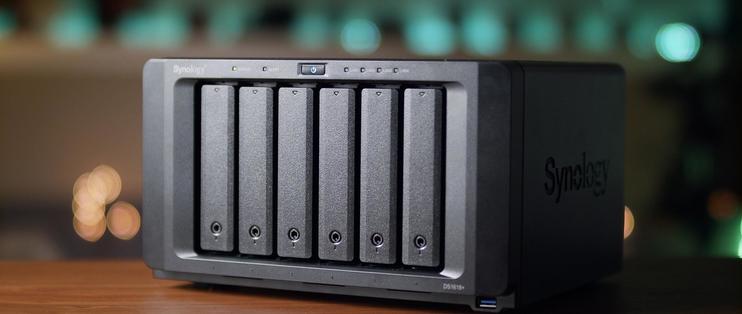
群晖 做网站 Java_群晖DS218+做maven私服(nexus3)
欢迎访问我的GitHub 内容:所有原创文章分类汇总及配套源码,涉及Java、Docker、Kubernetes、DevOPS等; 背景 本人是个Java工程师,在家里撸代码时台式机、笔记本、虚拟机都可能用来编译构建mav...
4年前