
本站原创推荐推荐阅读!



最新发布第273页
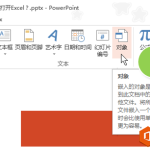
如何在PPT编辑状态下也能链接打开Excel
如何在PPT编辑状态下也能链接打开Excel 问题:如何在编辑状态也能打开Excel? 解答:当然可以,利用PPT的插入对象的功能。 具体方法如下:打开PPT,点击“插入—对象”按钮。(如下图1处) ...
 3年前
3年前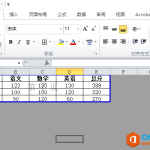
excel 如何去除表格灰色区域
excel 如何去除表格灰色区域 Excel表格有灰色区域:是因为excel中设置了分页预览,可以通过将视图菜单栏的“工作簿视图”改为'普通'来达到去掉灰色区域的目的。 具体操作步骤如下: 1、先打开ex...
3年前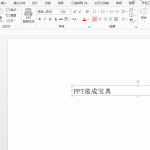
PPT快速增大/减小字号 PPT如何快速增大/减小字号
PPT快速增大/减小字号 PPT如何快速增大/减小字号 如何在PPT中快速调整字号?这样调整简单又快速。操作步骤:选中目标文本—按【Ctrl+Shift+>/<】 具体操作看下图: PPT快速增大/减...
3年前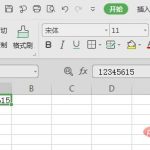
excel 打印快捷键如何使用
excel 打印快捷键如何使用 excel打印快捷键:'Ctrl'键+'p'键。 使用方法: 1、打开一个工作表 2、同时按下'Ctrl'和'p'出现下图界面,就可以直接打印了。 本文摘自:https://www.office26.com/ex...
3年前
PPT快速选择形状 PPT如何快速选择形状
PPT快速选择形状 PPT如何快速选择形状 如何在幻灯片中快速选择形状?不用鼠标也能轻松实现。操作步骤:选中指定形状—按【Tab】键 具体操作看下图: PPT快速选择形状 PPT如何快速选择形状...
3年前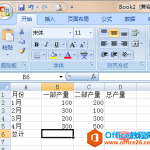
excel 求和快捷键的使用方法
excel 求和快捷键的使用方法 Excel求和快捷键为:'Alt'键加'='键。使用方法:选中要输出数据的单元格,同时按下'Alt'键和'='号键就将求和公式导入了,再回车确认就求出结果了。 使用步骤如下: ...
3年前
PPT快速组合元素 PPT如何快速组合元素
PPT快速组合元素 PPT如何快速组合元素 如何快速将制定的元素进行组合?组合元素除了点击鼠标右键,其实你还可以这样做。操作步骤:选中目标元素—按下【Ctrl+G】 具体操作看下图: PPT快...
3年前
excel 如何移动或复制列
excel 如何移动或复制列 可以使用 '剪切' 命令或 '复制' 命令移动或复制所选单元格、行和列, 但也可以使用鼠标移动或复制它们。 移动或复制行和列时, Excel 将移动或复制其包含的所有数据, 包括...
3年前
PPT文本框按路径排列 PPT如何实现文本框按路径排列
PPT文本框按路径排列 PPT如何实现文本框按路径排列 先在文本框中输入几个竖线,点击【格式】-【文本效果】-【转换】-【跟随路径】,加上各种图案图形文本,这样旋转文本出来的图形真的会非常好...
3年前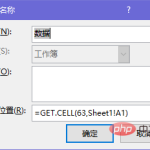
excel 按颜色统计个数
excel 按颜色统计个数 按颜色统计个数的具体步骤如下: 1、建立名称管理器 单元格定在A1单元格,选择【公式】-【名称管理器】,添加一个名称为数据,引用位置为:=GET.CELL(63,Sheet1!A1) 2、单...
3年前
PPT美化图片 PPT如何美化图片
PPT美化图片 PPT如何美化图片 文字可以填充图片,同样的,几何图形也可以用来填充图片,这样图片的形状也不再单调了! 具体操作看下图: PPT美化图片 PPT如何美化图片 本文摘自:https://www...
3年前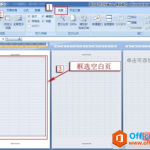
excel 怎么删除空白页
excel 怎么删除空白页 进入“视图”“页面布局”,按住Ctrl并滚动鼠标滚轮缩放视图,然后在文档中“框选空白页”,右单击框选的空白页,弹出的快捷菜单中点击“删除”,在弹出的删除对话框中,...
3年前
PPT插入SmartArt PPT插入SmartArt图解教程
PPT插入SmartArt PPT插入SmartArt图解教程 当输入好文本,想要做些设计的时候,可以使用SmartArt。 具体操作看下图: PPT插入SmartArt PPT插入SmartArt图解教程 本文摘自:https://www...
3年前
如何让excel高大上图表做起来很简单?
如何让excel高大上图表做起来很简单? 像这样的PPT图表应该如何绘制? 看到这种表达,立刻想到两种思路,一种用真实的数据插入堆积条形图进行美化制作。 第二种就是利用PPT的长方形图形快速进...
3年前
PPT文字填充图片 PPT文字填充图片实现图解教程
PPT文字填充图片 PPT文字填充图片实现图解教程 步骤:输入文本内容——右键,选择“设置形状格式”——“文本选项”,点击“图片或纹理填充”,插入图片来自于【文件】。 具体操作看下图: ...
3年前
如何高效学Excel?
如何高效学Excel? 所谓的“碎片化”学习,一般指的是通过对学习内容进行分割,进而对分割后的碎片化内容进行学习的方式。 碎片化学习的前提是对学习内容进行分割,也就是将一整块内容分成很多...
3年前
PPT一键对齐 PPT如何实现一键对齐
PPT一键对齐 PPT如何实现一键对齐 当图形照片过多,很难对齐时,可以使用一键对齐功能。步骤:选中文本,点击“格式”——“对齐”,选择对齐方式。 具体操作看下图: PPT一键对齐 PPT如...
3年前
word文档中的身份证号粘贴到 excel的小技巧
word文档中的身份证号粘贴到 excel的小技巧 Word贴Excel身份证,因为身份证超过Excel单元格的最大长度,所以导致最后面的数据丢失变为0。估计这种情况只有在中国才会存在。看动图操作: 贴过...
3年前
PPT快速访问工具栏 PPT如何实现快速访问工具栏
PPT快速访问工具栏 PPT如何实现快速访问工具栏 如果有一些工具你经常需要用到,可以选中后右键,将它添加到“快速访问工具栏”,这样每次用都能直接在快速访问工具栏中找到,会提高效率! 具体...
3年前
excel 神奇的单元格边框线设置实例教程
excel 神奇的单元格边框线设置实例教程 奇怪的单元格虚线框,如下图所示,下图红框处 而且想打印这页内容,打印预览的时候,结果显示却是这样的。(小伙伴录制视频的截图,不清晰,敬请谅解...
3年前