

本站原创推荐推荐阅读!



最新发布第157页
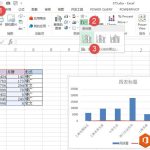
excel如何制作柱形+折线组合图 图表
excel如何制作柱形+折线组合图 图表 具体操作方法如下: 第一步:插入组合图 看看第一步就是插入组合图,是不是秒做?看下图3处的按钮。插入前,请注意数据区选中的区域。插完之后显示出图4的效...
 4年前
4年前
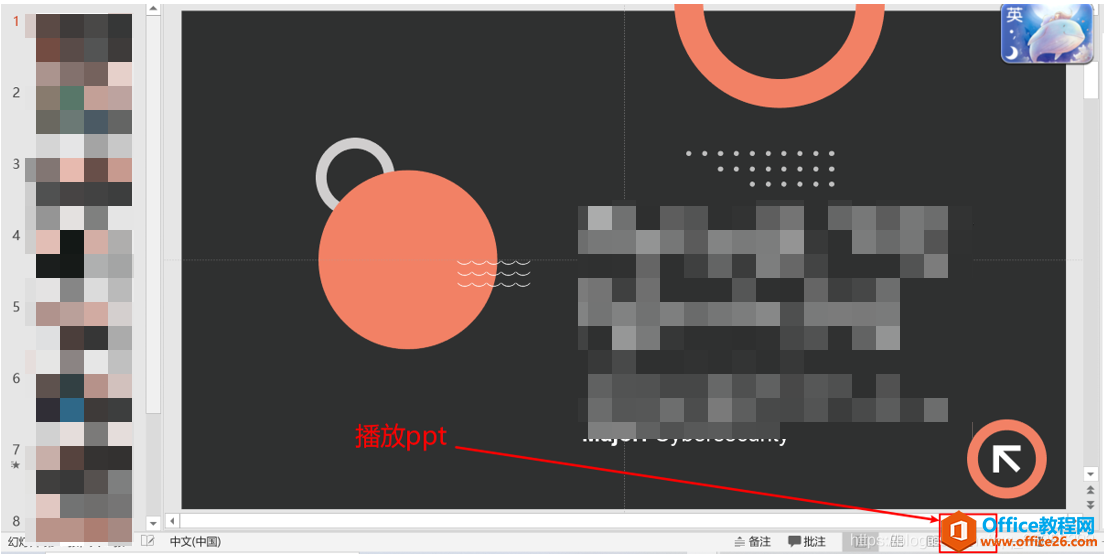
腾讯会议如何使用演示者视图播放ppt
腾讯会议如何使用演示者视图播放ppt 特殊时期,很多学校都采取了线上授课的方式,许多课程要求学生用腾讯会议这个软件来远程presentation。对于我这种一做pre就紧张星人来说,即使是远程的也...
4年前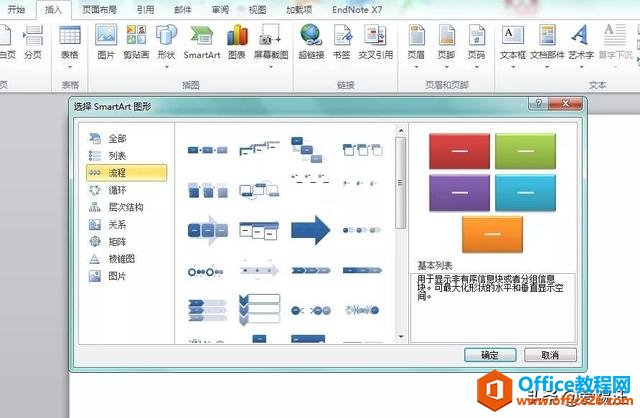
如何利用 word 绘制技术路线图
如何利用 word 绘制技术路线图 对于科研工作者,实验流程图画的好不好,反映出实验设计思路清晰不清晰。在设计毕业答辩,求职简历PPT时,也可以选择流程图来介绍自己的求学经历,获奖情况等等,...
4年前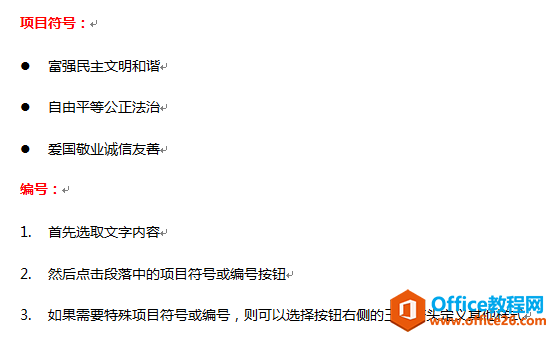
word中的项目符号和编号应用
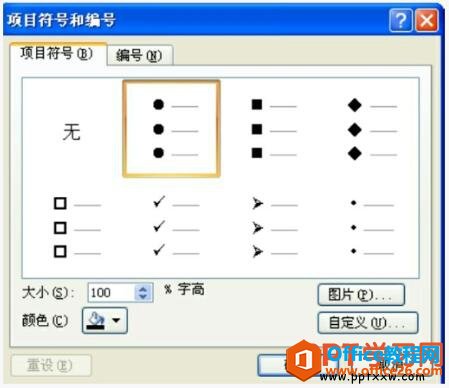
word中的项目符号和编号应用 项目符号也称之为无序列表,编号也叫有序列表。先看下各自样式。 使用方法正如上面截图中所描述那样: 1. 首先选取文字内容,每一个项目或编号需要单独一个段落 2. ...
4年前
CentOS 7 安装 docker compose 教程
正在折腾测试些docker容器,用到docker compose功能,记录一下安装流程. CentOS 7 上Docker的安装方法参考:
4年前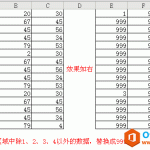
excel 通过定位——行内容差异单元格,迅速找出区域中行列不同、有差异的单元格
excel 通过定位——行内容差异单元格,迅速找出区域中行列不同、有差异的单元格 Excel“定位”对话框中“行内容差异单元格”与“列内容差异单元格”如何使用? “行内容差异单元格”的作用在于...
4年前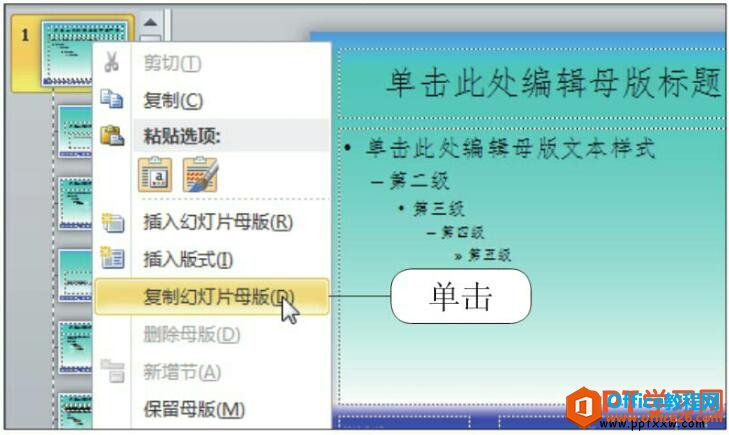
PPT 如何复制母版或版式
PPT 如何复制母版或版式 我们添加过一个幻灯片母版以后,如果想快速的创建一个同样的母版,这时候我们就可以在PPT中复制母版或版式,复制母版或版式也是添加母版或版式的一种方法,它能快速地生...
4年前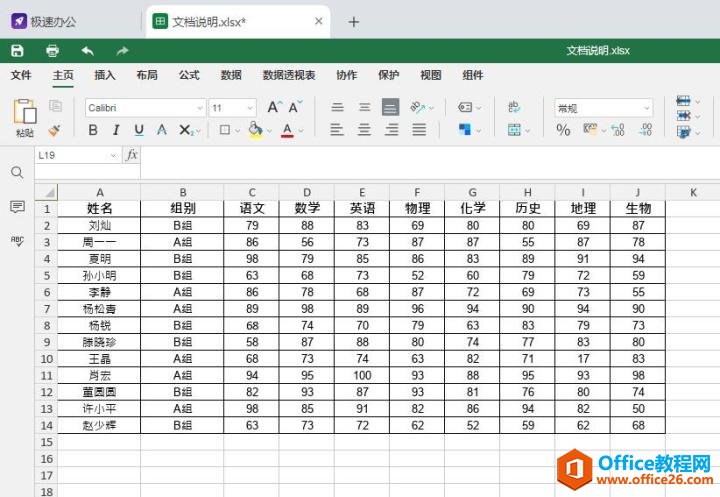
excel 如何查看透视表明细数据:双击数据透视表汇总区域
excel 如何查看透视表明细数据:双击数据透视表汇总区域 说明 双击数据透视表汇总区域的单元格,可在新的工作表查看选中区域的明细数据。 演示 本文摘自:https://www.office26.com/excel/excel...
4年前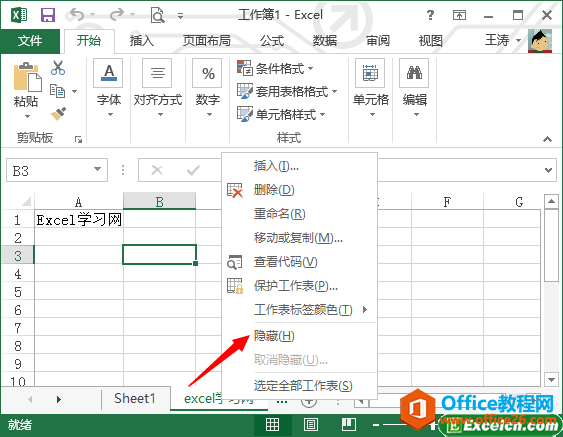
如何对excel工作表进行隐藏
如何对excel工作表进行隐藏 有的时候因为工作需要,我们会在一个工作簿中创建插入多个excel工作表,如果工作表越来越多,我们在选择操作工作表的时候很不方便,我们这时候就可以对excel工作表进...
4年前
excel 隔行插入一行的两种方法,通过技巧和VBA操作来实现excel隔行插入一行
excel 隔行插入一行的两种方法,通过技巧和VBA操作来实现excel隔行插入一行 excel隔行插入一行是一个很频繁的操作技巧。很久没用,居然有点生疏,整理一下,权当练习。下面是整理出来excel隔行...
4年前
Word 中输入化学式的正确方式
Word 中输入化学式的正确方式 第一步,以水分子为例,先正常输入并设置好最终效果 在化学式后面多打一个空格,方便选中分子式而不包括后边的段落标记。这也是中英文混合输入时的一个技巧...
4年前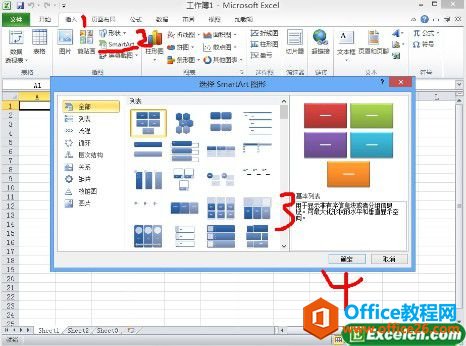
如何利用excel的SmatrArt模板创建流程图
如何利用excel的SmatrArt模板创建流程图 SmartArt是Excel 引入的一个很酷的功能,可以轻松制作出精美的业务流程圈。 “SmartArt样式”是各种效果(如线型、棱台或三维)的组合,在Excel 2010...
4年前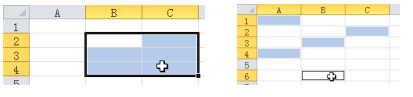
如何选择excel单元格或单元格区域
如何选择excel单元格或单元格区域 如果我们要对Excel 2010工作表中的数据进行编辑,首先要选择数据所在的单元格或单元格区域,然后再进行相应编辑操作。下面是选择Excel单元格或单元格区域的几...
4年前
PPT文字笔画颜色如何单独修改
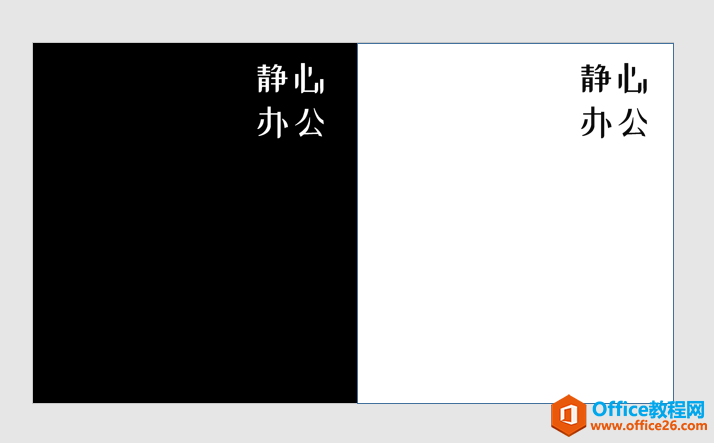
PPT文字笔画颜色如何单独修改 一、错落有致排版文字,突出标题。 1)把一条长文字排版成两行短小精炼的文字,以便于给读者加深印象;数字和副标题缩小放右边,增加文字对比。 二、更换字体搭...
4年前
wordpress后台制作教程(二):添加设置页面-add_menu_page函数
上一篇文章中我们说到了往wordpress后台“外观”下面添加一个子菜单项的函数add_theme_page(),今天这篇教程继续介绍另一个在wordpress后台添加菜单页面的函数:add_menu_page(),这个函数是往后...
4年前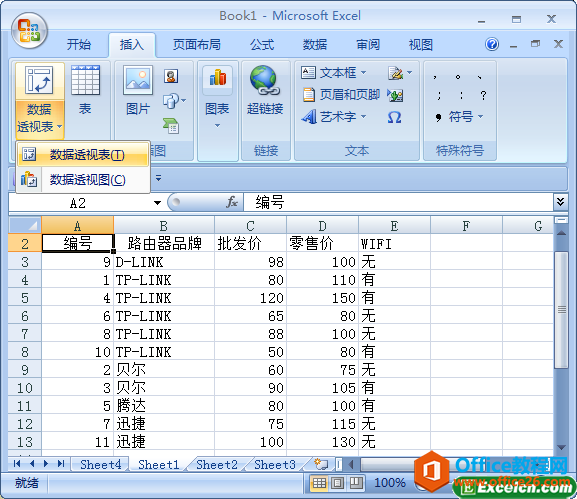
excel数据透视表的创建方法图解教程
excel数据透视表的创建方法图解教程 数据透视表是什么?对于平常只会简单的使用excel的朋友来说,并不是很了解数据透视表的作用,其实数据透视表是一种交互式的表,在里面可以进行一些计算,...
4年前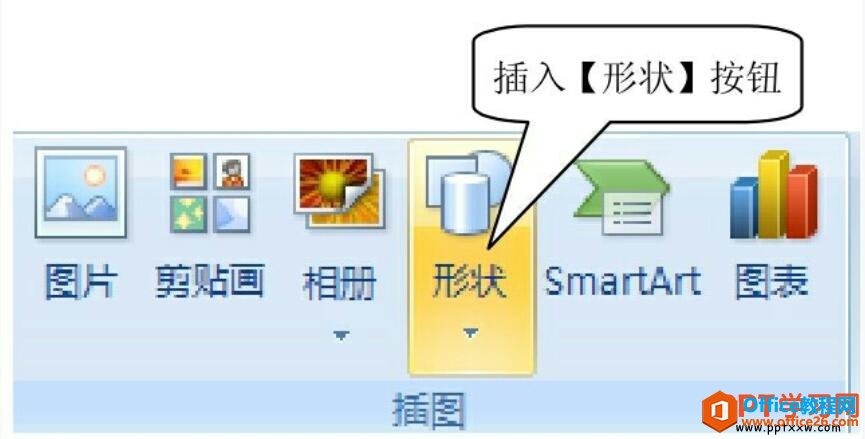
PPT如何绘制基本图形
PPT如何绘制基本图形 在PowerPoint 中,系统自带了8大类170种图形,我们可以直接在幻灯片中绘制不同形状的图形,并将它们组合成更复杂一点的图形图案,PPT绘制基本图形的具体操作如下: 1、启动...
4年前