pptx共1299篇 第33页
排序
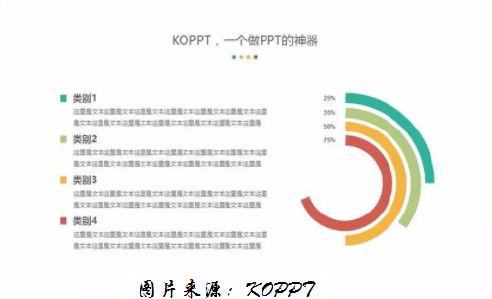
PPT异形图表中怎么做出来的
PPT异形图表中怎么做出来的 绝大多数情况下,我们做演示或者汇报,最主要的目的就是为了说服客户和老板。因此,在PPT的制作中,将原本复杂无趣散乱的数据,以图表的形式表现出来,可减少观众的...
 4年前
4年前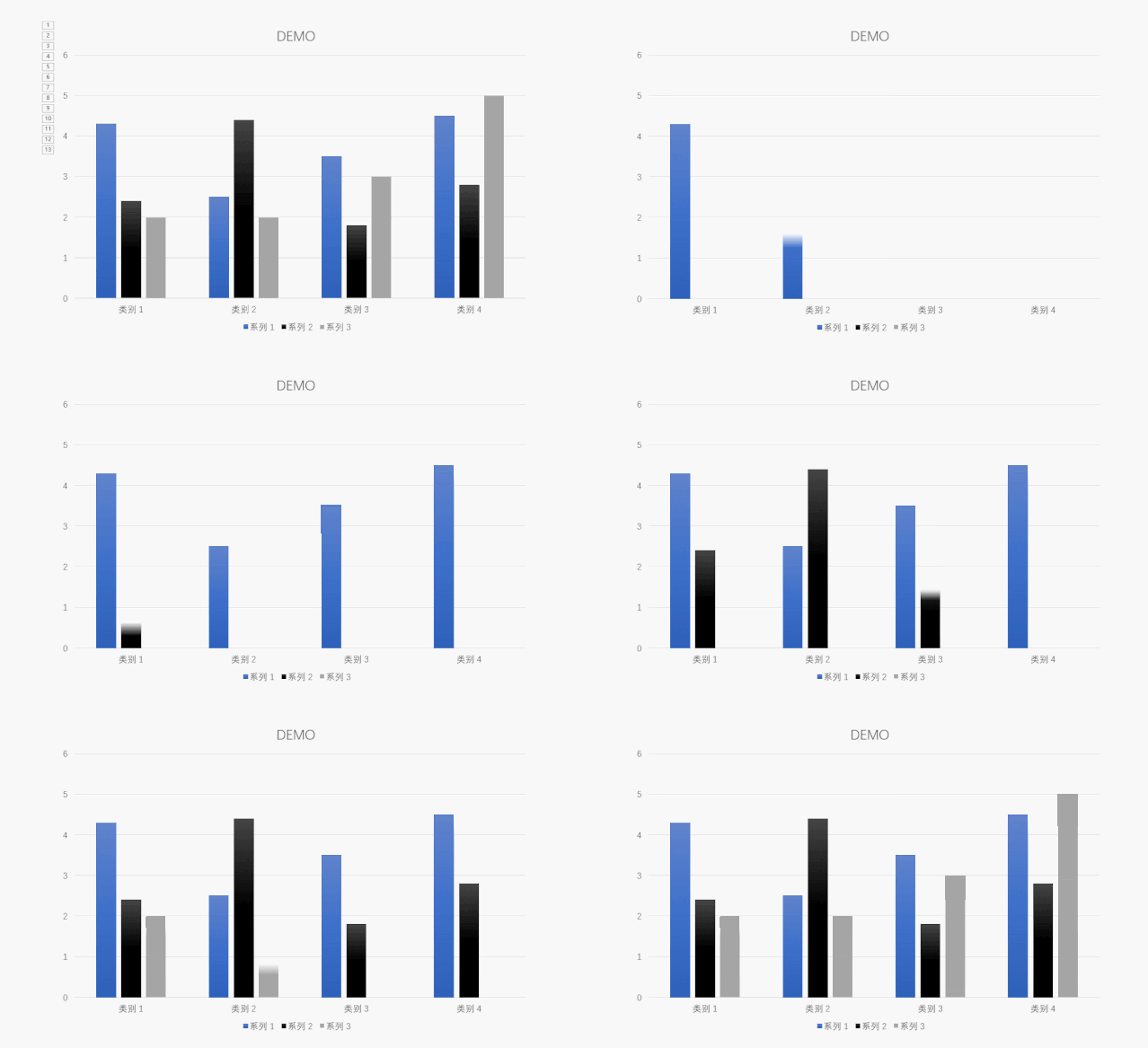
如何在PPT中隐藏幻灯片
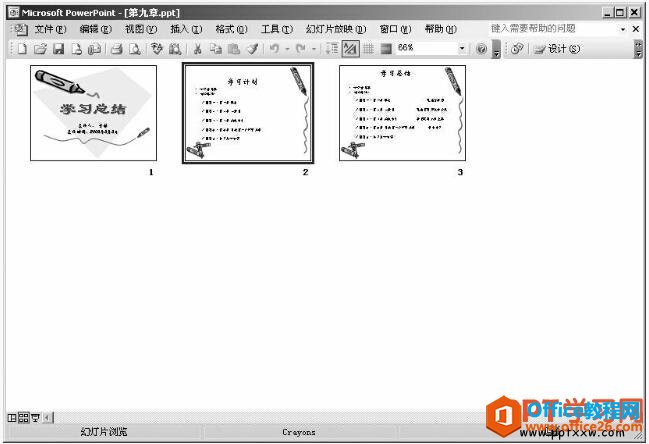
如何在PPT中隐藏幻灯片 有些情况下,希望ppt演示文稿中的某些幻灯片不被放映,这时应将这些幻灯片隐藏起来。在ppt中隐藏幻灯片的操作方法如下: 1、单击视图切换工具栏中的“幻灯片浏览视图”按...
4年前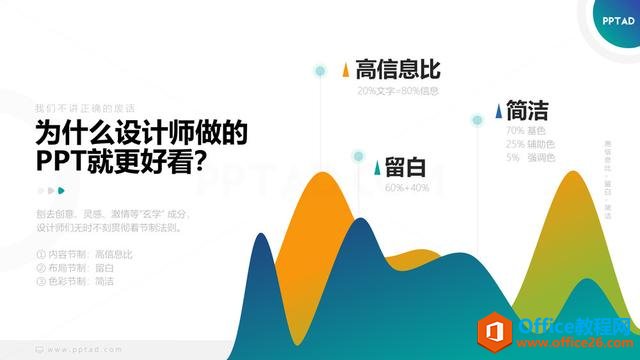
为什么设计师做的PPT就更好看?
为什么设计师做的PPT就更好看? 刨去创意、灵感、激情等“玄学” 成分,设计师们无时不刻贯彻着节制法则。 1.高信息比:20%文字表达80%信息 二八法则是个神奇规律,20%的人拥有80%的金钱,20%的...
4年前
如何用PPT制作一个镂空感页面设计
如何用PPT制作一个镂空感页面设计 具体操作如下: 新建一个PPT,插入一个长方形,填满整个PPT页面,将颜色设置为灰色,紧接着插入圆角矩形。(下图1处) 插入后,拖动黄色调整按钮置半圆...
4年前
PPT里面如何制作动态图表 PPT制作动态图表实例教程
PPT里面如何制作动态图表 PPT制作动态图表实例教程 年终汇报的PPT,很多时候都会涉及到一些数据信息,这就需要使用图表来生动反应数据情况。但是我们常见的PPT图表都是比较机械性,看得多了,大...
4年前
如何将ppt幻灯片发送到word文档?
有时候ppt幻灯片需要制作成word文档形式,当然有时候也会有word文档形式快速制作ppt都是可以实现的。今天给大家分享下如何将将ppt幻灯片发送到word文档?希望对大家有所帮助。
4年前
Powerpoint制作字幕式片头片尾 实例教程
电影和电视剧中,制作者们喜欢挑选片中精彩镜头放在片头,在屏幕上拉动出现,起到吸引观众的目的;片尾则通常用移动字幕的形式给出演员、制作者等的姓名及相关资料。
4年前
PPT如何快速制作随机滚动点名动画效果实例教程
PPT如何快速制作随机滚动点名动画效果实例教程 教师在上课时,可以通过提问来提高学生的学习注意力和参与程度,但是点谁起来回答问题呢? 为了让更多的学生受到关注,并让全体学生保持学习注...
4年前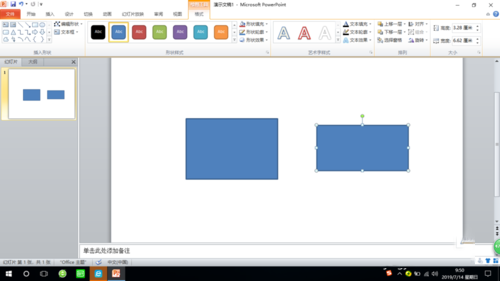
PPT怎么实现两个对象无缝对齐?
PPT怎么实现两个对象无缝对齐? 我们知道,PPT中绘制图形,或者插入图片后往往要进行对齐,可是有时鼠标拖动对象时它好像不能按自己的要求进行移动,特别是进行微调时。怎样解决这个问题呢?下...
4年前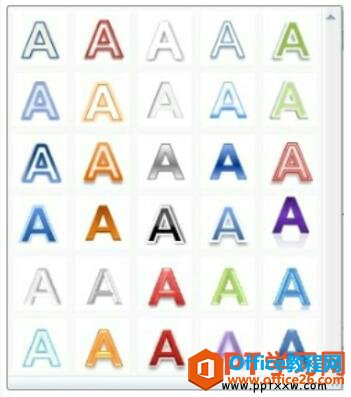
如何将艺术字添加到PPT演示文稿中
如何将艺术字添加到PPT演示文稿中 艺术字是一个文字样式库,可以将艺术字添加到PPT演示文稿中以制作出装饰性效果,如带阴影的文字或镜像文字。在PPT中还可以将现有文字转换为艺术字。 一、PPT插...
4年前
PPT 视频打不开 音频播不了 字体不一样 部分页面空白 动画效果不一样 问题解决
PPT 视频打不开 音频播不了 字体不一样 部分页面空白 动画效果不一样 问题解决 而电脑之间,可能因为音频、视频解码器不全、没安装字体等,造成放映效果不一。下面是几个常见的问题,我们一一来...
4年前
PPT 制作五一快乐小动画 实例教程
PPT 制作五一快乐小动画 实例教程 首先祝大家节日快乐。 假期期间,不管你在出行游玩了,还是继续加班了,想必现在都略感疲惫。 节末的晚上,花道整出个PPT小动画,希望能带给你温馨的祝福。 视...
4年前
如何利用PPT页面添加页码并控制其位置 实例教程
如何利用PPT页面添加页码并控制其位置 实例教程 具体操作如下: 新建一个PPT,选择“离子”模板。 然后猛敲回车,插入多张PPT页面。 点击“插入—幻灯片编号—幻灯片编号”,点击“...
4年前
利用组合形状工具制作PPT目录的实例讲解
在没有PPT的形状组合工具时,我们利用PPT的形状工具是很难制作出来好看的目录的。但是利用组合形状工具那就不一样了,很容易就制作出一个专业的漂亮的PPT目录,本文就图文详细讲解了如何利用组...
4年前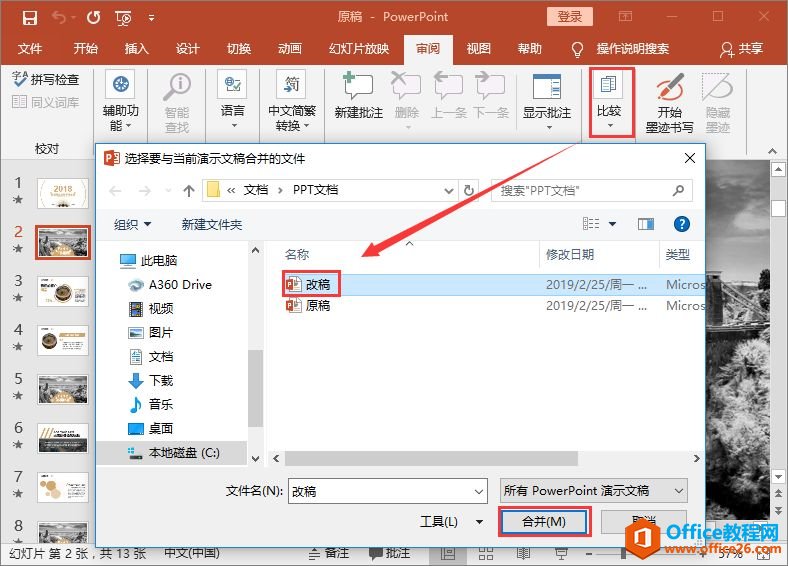
PPT快速找到两个文档不同的地方,如何快速比较两个PPT文档的差异,早学早知道!
PPT快速找到两个文档不同的地方,如何快速比较两个PPT文档的差异,早学早知道! 我们经常会遇到这样的问题:花费几天功夫做好的上百页PPT,发给领导审阅,领导感觉有些地方不满意,在原基础上修...
4年前
制作PPT基本的字体选择标准,衬线字体和无衬线字体的介绍使用
制作PPT基本的字体选择标准,衬线字体和无衬线字体的介绍使用 PPT一般用什么字体好看?我更倾向于多使用无衬线字体。 字,在PPT中最重要的原则就是要让人看清楚。所以,笔画粗细一样的最好。 ...
4年前
PPT一键统一字体 PPT一键替换内容
PPT一键统一字体 PPT一键替换内容 许多PPT新手由于对PowerPoint软件的很多功能不熟悉,导致重复性的操作没少做,因此效率不高,还常常需要加班熬夜做PPT,其实我们只要掌握了一些常用的快捷技巧...
4年前
PPT阴影效果的使用 实例教程
PPT阴影效果的使用 实例教程 阴影其最大的作用就是增加立体感和层次感,例如上面四张海报里的第二张,就是典型的阴影效果的使用。而第二张里的阴影效果如果掌握了,基本上那张海报也就没问题了...
4年前热点文章