表格共1999篇 第99页
排序

excel 利用分列批量删除多余的空格
excel 利用分列批量删除多余的空格 Excel用分列批量删除多余的空格 选中需要分列的区域,点击数据——分列——固定宽度,点击下一步,然后将分割线移到数据前方,点击下一步,将前面的空格部分...
 4年前
4年前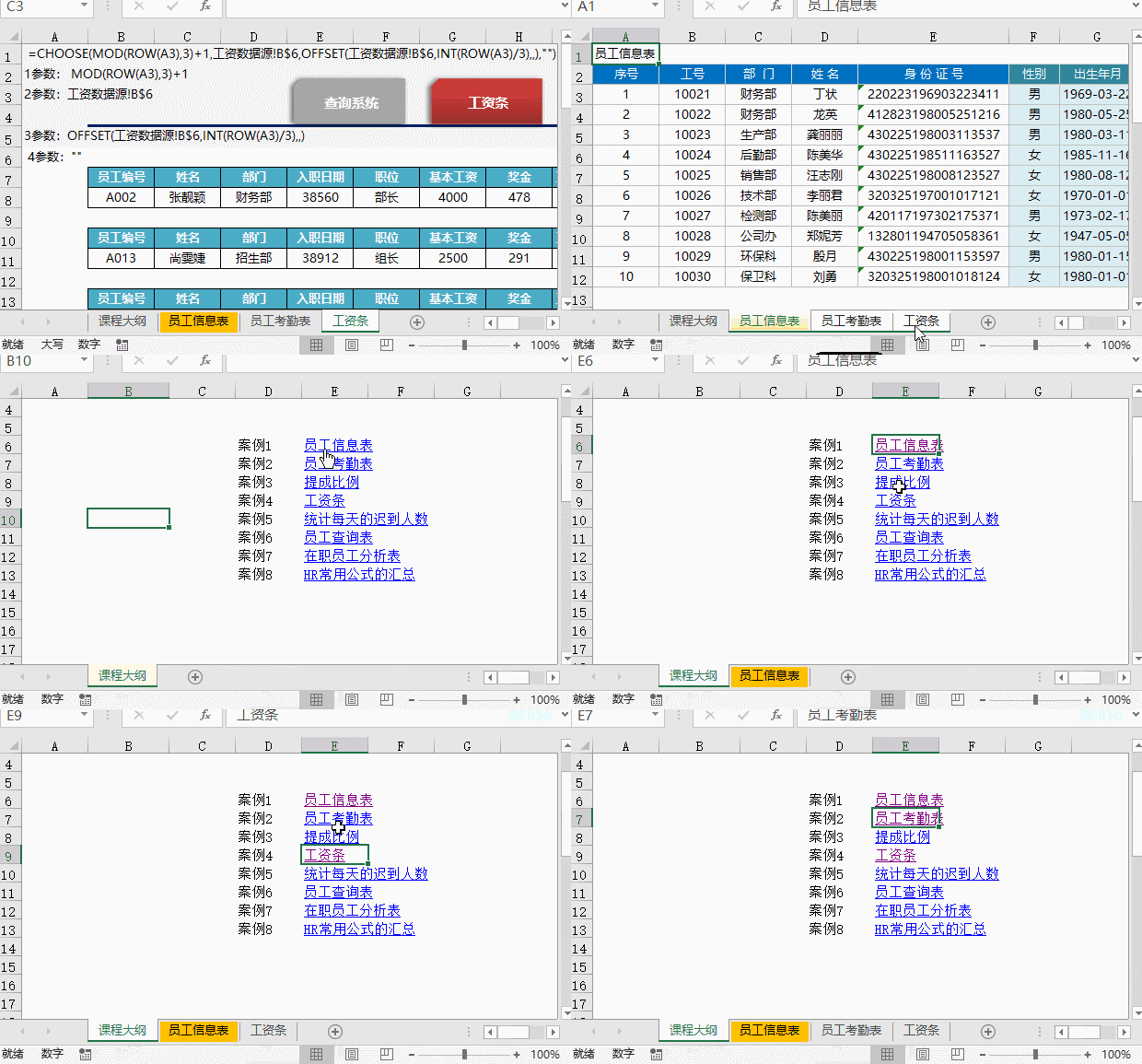
excel超链接的工作表如果是隐藏的,可以显示出来吗?
excel超链接的工作表如果是隐藏的,可以显示出来吗? 就如下面动画所演示的,点击链接竟然可以打开被隐藏的excel工作表。 是不是觉得很神奇,一般来说Excel的超链接对隐藏的工作表无效!想知...
4年前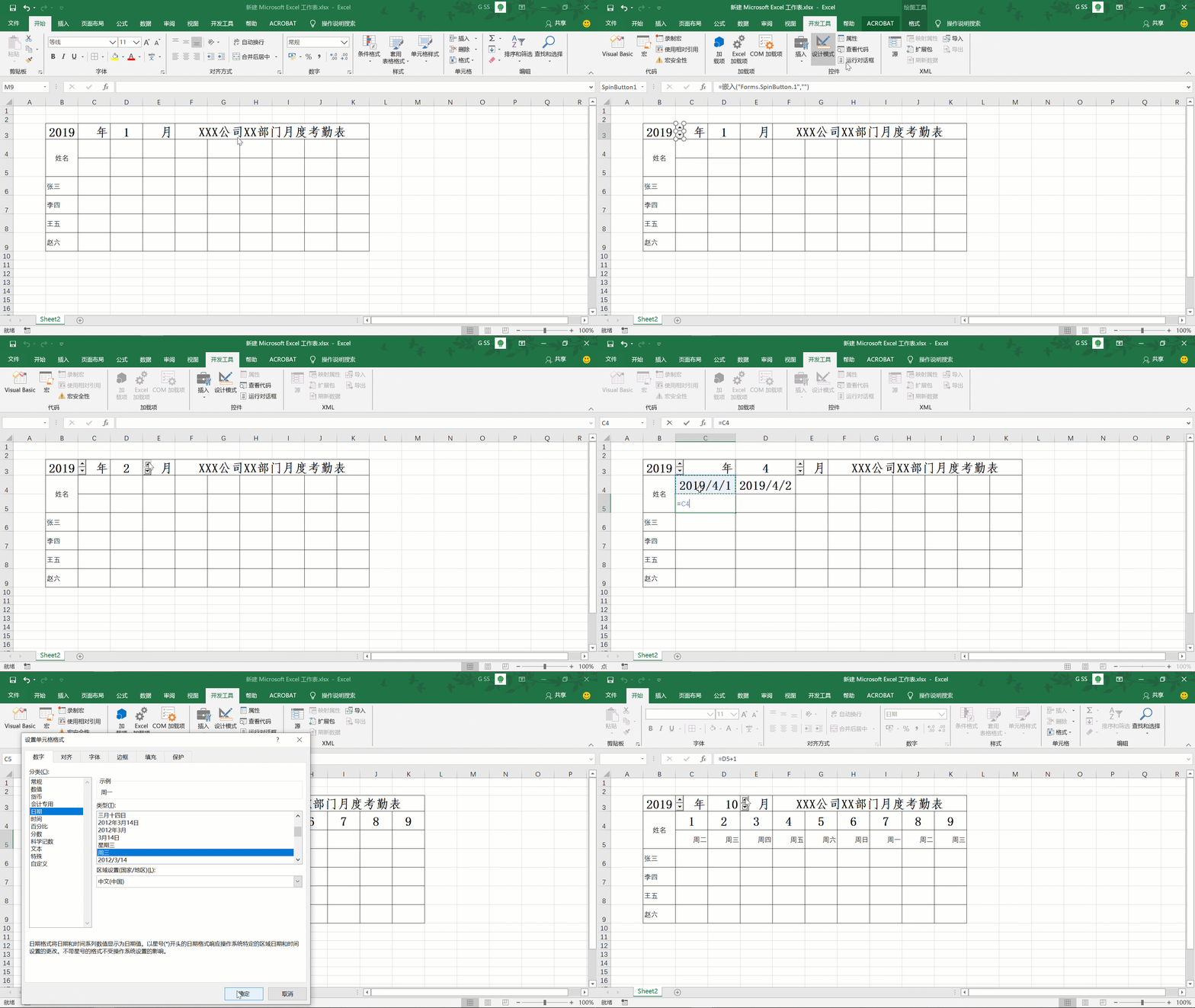
Excel 如何制作动态考勤表 动画教程
Excel 如何制作动态考勤表 动画教程 注解: 1.插入日期可调节按钮,在Excel选项卡中打开开发工具 2.主要利用date函数,直接调取日期和星期,与表头日期进行链接,动态变化 本文摘自:http...
4年前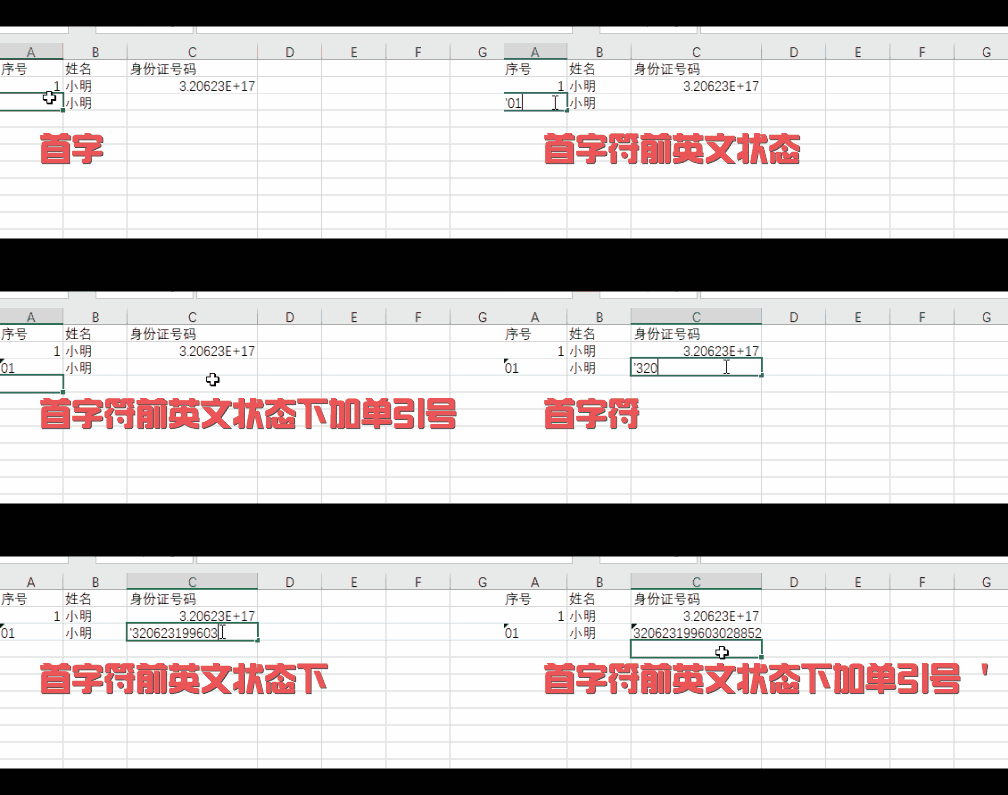
Excel实用技巧你学会了嘛?
Excel实用技巧你学会了嘛? 今天一起来盘点下Excel简单实用的小技巧,让你的Excel操作更高效吧! TOP1 Excel 快速转换文本格式 输入数字文本时是否碰到过想输入身份证号码,系统自动变成科学计...
4年前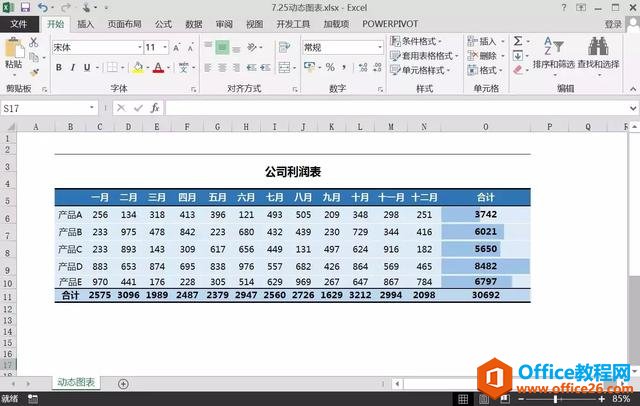
excel 如何利用组合控件来制作动态图表
excel 如何利用组合控件来制作动态图表 这次我们来讲讲利用组合控件来制作上面这张动态图表。 【1】完整的数据源 制作图表第一步就是拥有一个合格的数据源。 这个数据源,是我们制作动态图表的...
4年前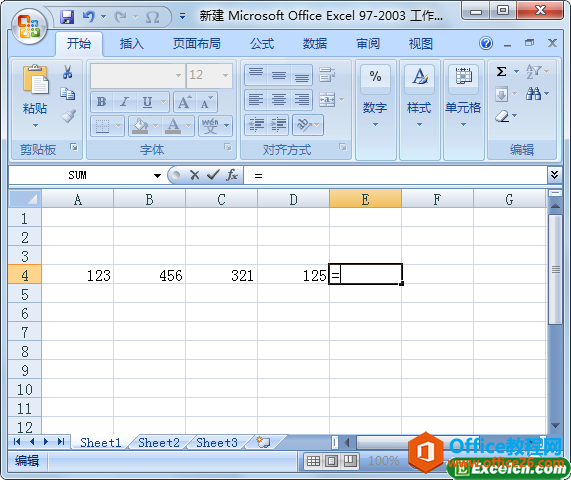
如何利用鼠标和键盘输入excel公式
如何利用鼠标和键盘输入excel公式 我们在excel中结合鼠标和键盘也可以输入公式,同时也是我们在运算的时候经常用的方法,操作方法也非常的简单,利用鼠标和键盘输入excel公式的具体操作方法如下...
4年前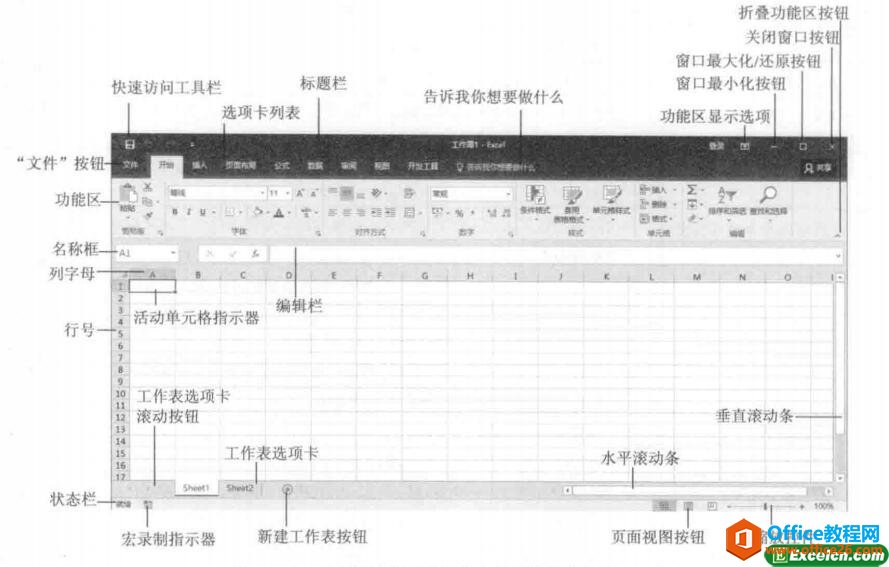
excel 2016的工作界面介绍
excel 2016的工作界面介绍 在Excel中,将在工作簿文件中执行各种操作。可以根据需要创建很多工作簿,每个工作簿显示在自己的窗口中。默认情况下.Excel 2016工作簿使用xlsx作为文件扩展名。今天...
4年前
excel对数据编辑的操作方法
excel对数据编辑的操作方法 在excel 2013中对数据进行修改和编辑的方法和以前的excel版本是一样的,今天我们通过几个简单的步骤来和大家一起学习一下(也可以说是复习吧),excel对数据编辑的操...
4年前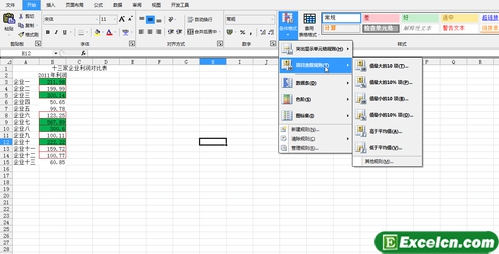
excel条件格式功能 使用技巧
excel条件格式功能 使用技巧 我们拿到一组excel表格数据以后,一般都是要对其对数值进行排序,今天我们要为一个企业的利润表来进行排序,我们可以进行排序但是有一个问题我们虽然可以看得出来排...
4年前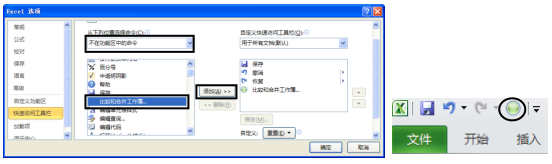
excel 合并工作簿功能使用实例教程
excel 合并工作簿功能使用实例教程 当我们有几个同事需要共享一个Excel工作簿,但又无法使用网络时,可将要共享的工作簿复制为若干个副本,由几个用户分别修改,最后使用Excel的合并工作簿功...
4年前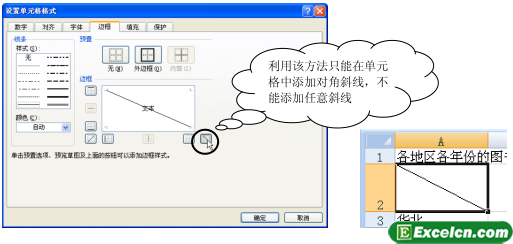
如何在Excel单元格中添加斜线
如何在Excel单元格中添加斜线 在制作一些表格的时候,我们可能需要在Excel单元格中添加斜线,以对所列项目进行分类。我们可以在单元格中添加一条或多条斜线。 若要在单元格中添加一条斜...
4年前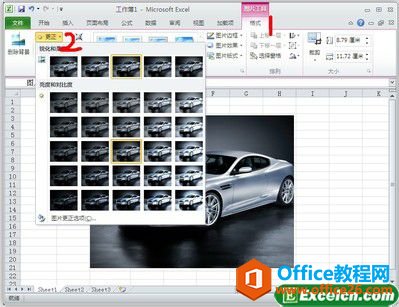
excel 快速处理图片功能 使用实例教程
excel 快速处理图片功能 使用实例教程 在Excel 中,用户可以很轻松地创建具有整洁、专业外观的图像。使用“照片编辑”功能可快速微调图片的颜色强度(饱和度)、色调(色温),或者调整其亮度、...
4年前
excel 标题栏和菜单栏 概述
excel 标题栏和菜单栏 概述 今天我主要给大家讲下excel的标题栏和菜单栏需要注意的事情。 1、标题栏 标题栏位于工作窗口的最上端,用于标识所打开的程序及文件名称,标题栏最左端是Excel2003的...
4年前
如何隐藏和取消隐藏excel工作表
如何隐藏和取消隐藏excel工作表 如果您在使用excel工作表的时候,添加了大量的excel工作表,这时候您可以把不用的excel工作表设置隐藏起来,设置隐藏和取消隐藏excel工作表的具体方式如下: ...
4年前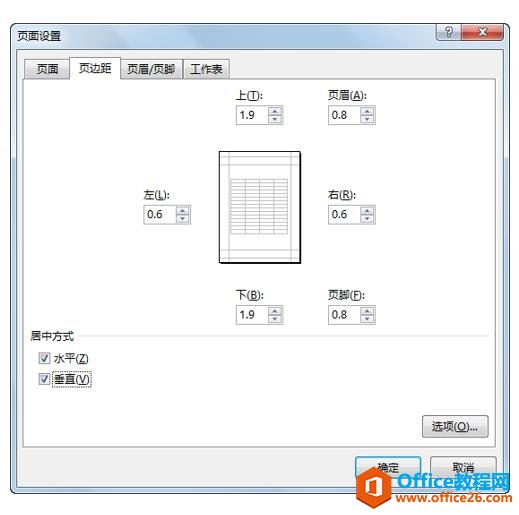
excel 如何设置表格打印页边距
excel 如何设置表格打印页边距 在日常办公中的绝大多额数情况下,我们都需要对打印表格的页边距进行设置。否则表格就很容被打歪。 在Excel中,设置表格页边距的方法如下。 <1>按下Ctrl+P...
4年前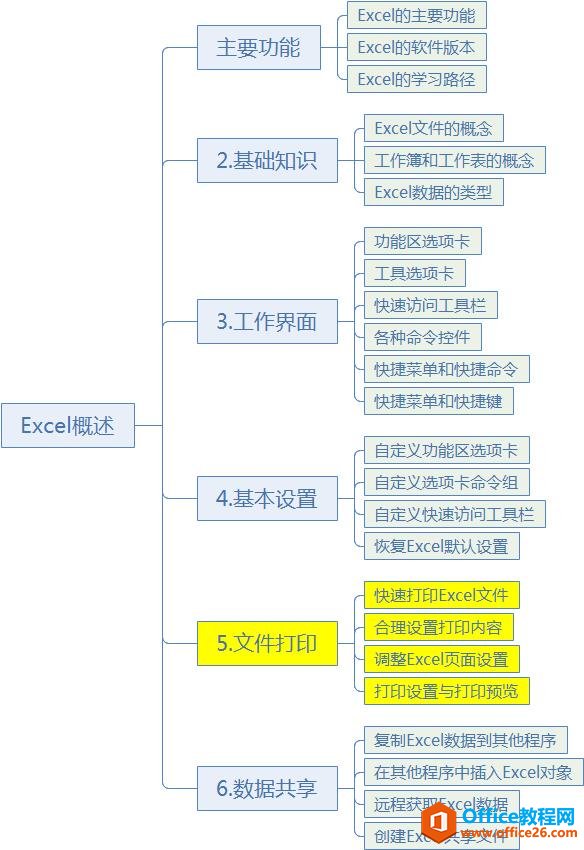
手把手教你学Excel第05课-Excel文件打印设置基础教程
手把手教你学Excel第05课-Excel文件打印设置基础教程 本篇内容结构如下: 本篇在章节中的位置 5.文件打印 尽管现在都在提倡无纸办公,但在具体的工作中将电子文档打印成纸质文档还是必不可少的...
4年前
Excel同一列数字增加相同数 excel里面的选择性粘贴功能
Excel同一列数字增加相同数 excel里面的选择性粘贴功能 下面截图,左边是员工个人社保扣款,现在需要对每个人的扣款数都增加50,增加之后的效果,如右边所示。 小编是这样操作的: 第一,...
4年前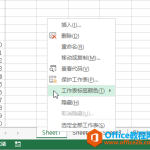
excel如何设置工作表标签颜色
excel如何设置工作表标签颜色 当工作簿包含的工作表数量较多时,为了便于辨识,可以为工作表标签设置成不同的背景颜色。 具体步骤如下: 1.右键需要设置背景颜色的工作表标签,并在弹出的快捷菜...
4年前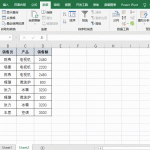
Excel 如何快速去重 Excel快速去重动画教程
Excel 如何快速去重 Excel快速去重动画教程 Excel快速去重 具体操作看下图: Excel 如何快速去重 Excel快速去重动画教程 本文摘自:https://www.office26.com/excel/excel_8380.html,感谢原...
4年前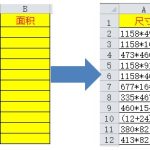
Excel表达式计算结果,方法有多种,比如使用分列,evaluate函数、转换lotus1 2 3表达式知识点来完成
Excel表达式计算结果,方法有多种,比如使用分列,evaluate函数、转换lotus1 2 3表达式知识点来完成 他拿到工厂里面工程师的尺寸列表,需要在Excel里面计算面积。 也就是我们要使用Excel得到表...
4年前热点文章