

-
利用PPT的拆分组合功能 在PPT中绘制一个灯泡图标
-
具体方法如下:
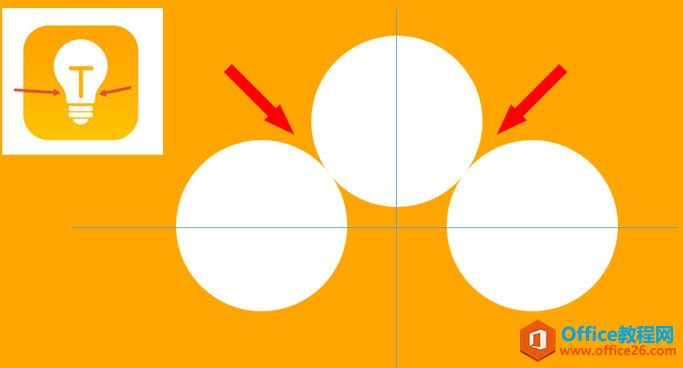
在PPT按住shift键绘制一个正圆,然后复制这个正圆两次,并将如下图,紧贴在一起。
注意下图蓝色参考线正好穿过三个圆的直径。(注意下图箭头处)

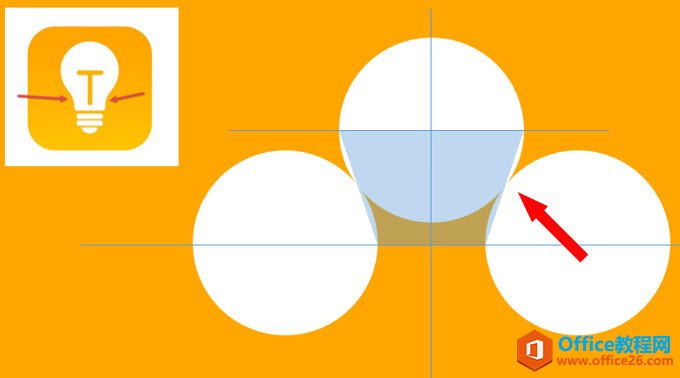
接下来这步非常重要,在三个圆的中间插入一个倒梯形。梯形的长边在中间那个圆直径处。(下图箭头处)
如果查看透视版本,大家注意下图箭头所指的位置。正好与两个圆相切。
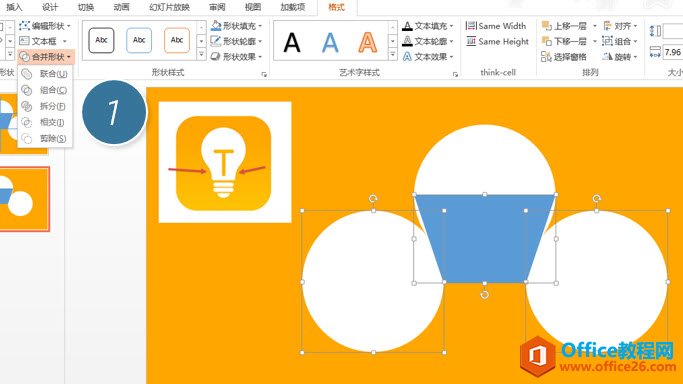
选中下图中两个圆和倒梯形,然后在合并形状中选择“拆分”按钮。
接下来牛闪闪把剩余的细节调整好,比如灯泡底部的圆角部分,其实是用圆角矩形完成,效果如下。尤其是最底部的小半圆是由弧形图形来解决。下图2 处。
用方向箭头微调图形之间的距离后,中间加入T形灯芯后搞定。
总结:PPT设计学无止境,PPT2013的拆分强大是其他PPT版本无法媲美的,所以强烈推荐升级到最新版本。

![图片[1]-利用PPT的拆分组合功能 在PPT中绘制一个灯泡图标 - 利剑分享-科技生活-利剑分享-科技生活](https://flybace.com/wp-content/uploads/2022/09/2205503042-4.jpg "2205503042-4")
![图片[2]-利用PPT的拆分组合功能 在PPT中绘制一个灯泡图标 - 利剑分享-科技生活-利剑分享-科技生活](https://flybace.com/wp-content/uploads/2022/09/2205504n2-5.jpg "2205504n2-5")
![图片[3]-利用PPT的拆分组合功能 在PPT中绘制一个灯泡图标 - 利剑分享-科技生活-利剑分享-科技生活](https://flybace.com/wp-content/uploads/2022/09/2205505635-6.jpg "2205505635-6")
![图片[4]-利用PPT的拆分组合功能 在PPT中绘制一个灯泡图标 - 利剑分享-科技生活-利剑分享-科技生活](https://flybace.com/wp-content/uploads/2022/09/2205504c7-7.jpg "2205504c7-7")
本文摘自:https://www.office26.com/powerpoint/powerpoint_3697.html,感谢原作者!
© 版权声明
文章版权归作者所有,未经允许请勿转载。
THE END