

-
利用PPT的对象选择框 实现让PPT页面自适应屏幕大小
-
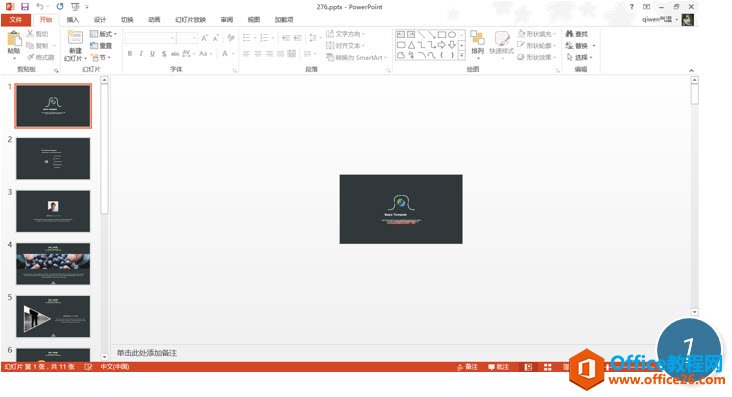
具体操作如下:
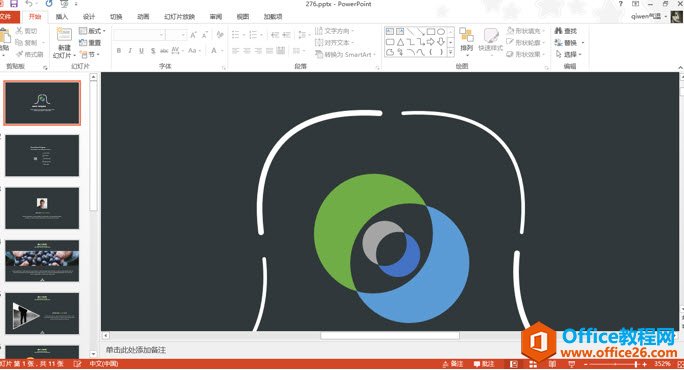
利用下图1处的拉杆,可以把PPT页面调的很小,主要是为了设置一些动画效果比较方便。

有时候呢,又需要吧页面的局部放大,这样做出来的PPT比较精致。
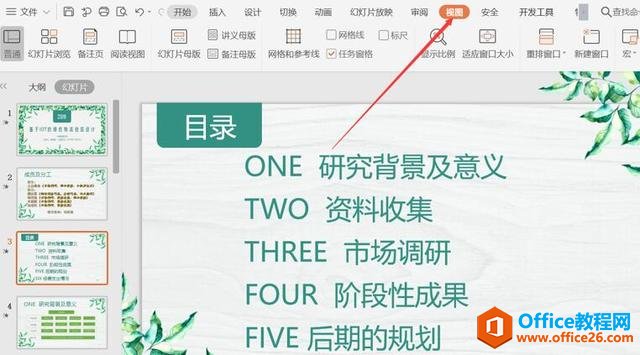
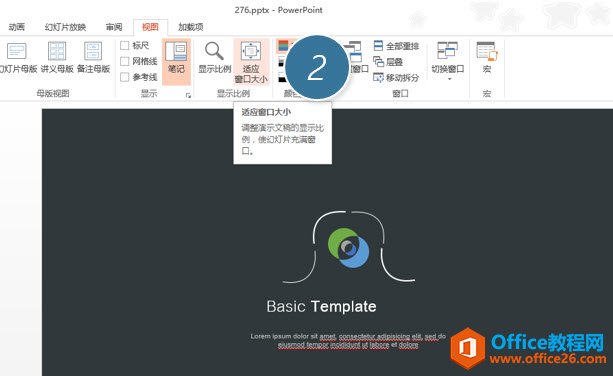
那如何调回到适应屏幕大小的尺寸呢?有个按钮非常不错,就是“视图-显示比例-适应窗口大小”按钮。下图 2 处
但每次去点菜单按钮是不是觉得很麻烦,所以可以点这个菜单按钮的快捷按钮,在这里。(下图 3 处)最右下角的这个工具,使幻灯片适应当前窗口。这样PPT制作效率会高很多哟。
总结: PPT的幻灯片自适应按钮,是PPT制作时候,使用频率使用最高的一个按钮之一,推荐大家掌握这个容易被忽略的小技巧。
![图片[1]-利用PPT的对象选择框 实现让PPT页面自适应屏幕大小 - 利剑分享-科技生活-利剑分享-科技生活](https://flybace.com/wp-content/uploads/2022/09/2114254q9-3.jpg "2114254q9-3")
本文摘自:https://www.office26.com/powerpoint/powerpoint_3742.html,感谢原作者!
© 版权声明
文章版权归作者所有,未经允许请勿转载。
THE END